


之前分別有寫過針對 Parsec 還有 DeskIn 這兩款遠端軟體的使用教學,而 TeamViewer 也是我之前曾經很常用的遠端軟體之一。
相關文章
 Kazen
Kazen
 Kazen
Kazen
這次要來比較這三款遠端工具軟體的詳細比較,讓你能根據需求找到最適合你的工具,分別會從功能、實際體驗以及介面交互三個方向去比較。
遠端連線軟體 功能比較
免費版
首先從免費版的功能來對比,我整理了一張表格包含了 DeskIn、Parsec 與 TeamViewer 免費版功能的比較,方便你可以直接比對你需要的功能,在哪款免費版可以使用。
表格如下:
| 功能分類 | DeskIn 免費版 | Parsec 免費版 | TeamViewer 免費版 |
|---|---|---|---|
| 基礎連線功能 | |||
| 支援平台 | Windows, macOS, iOS, Android, Web | Windows, macOS, Android, Linux, Chrome | Windows, macOS, iOS, Android, Linux, Web |
| 裝置管理數量 | 3 台設備 | 無限制 (個人用途) | 3 台設備 |
| 畫質與效能 | |||
| 最高解析度 | 1080P 30FPS | 1080P 60 FPS | 1080P |
| 延遲表現 | 1-20ms+ | 10-30ms+ | 30-50ms+ |
| 檔案與系統管理 | |||
| 檔案傳輸 | ✅ 支援 (桌面端無限制) | ❌ 不支援 | ✅ 支援 (一次一個檔案) |
| 遠端列印 | ✅ 支援 | ❌ 不支援 | ✅ 支援 |
| Wake-on-LAN | ✅ 支援 | ❌ 不支援 | ✅ 支援 |
| 遠端關機/重啟 | ✅ 支援 | ❌ 不支援 | ✅ 支援 |
| 螢幕管理 | |||
| 延伸螢幕 | ✅ 支援 | ❌ 不支援 | ❌ 不支援 |
| 螢幕鏡像投影 | ✅ 支援 | ❌ 不支援 | ❌ 不支援 |
| 隱私螢幕 | ✅ 支援 | ❌ 不支援 | ❌ 不支援 |
| 多螢幕檢視 | ✅ 支援 | ✅ 支援 | ✅ 支援 |
| 交互與協作 | |||
| 虛擬鍵鼠 | ✅ 支援 | ✅ 支援 | ✅ 支援 |
| 遊戲控制器 | ❌ 需付費 | ✅ 支援 | ❌ 不支援 |
| 協作與通訊 | |||
| 文字聊天 | ✅ 支援 | ✅ 支援 (Chat 功能) | ✅ 支援 |
| 音訊通話 | ✅ 支援 | ❌ 不支援 | ✅ 支援 |
| 標註/白板 | ✅ 支援 | ❌ 不支援 | ❌ 不支援 |
| 黑白名單 | ✅ 支援 | ❌ 不支援 | ✅ 支援 |
| 共享剪貼板 | ✅ 支援 | ✅ 支援 | ❌ 不支援 |
比較下來 DeskIn 的功能比較全面,而且免費版支援的功能相對較多,不過 Parsec 支援的幀數較高,且 Parsec 與 TeamViewer 都有支援 Linux。
如果是有文書、遠端辦公需求的,我會推薦使用 DeskIn,免費版功能較齊全,大部分的文書需求都可以解決。
但若是只玩遊戲的話,免費版的 Parsec 會再更吸引人一點,不過功能相對少,算是只專精在遊戲需求的遠端工具。
另外若想透過手機操控電腦的話,Parsec 只有支援 Android,DeskIn 則是 Android 與 iOS 都有支援,對於台灣讀者來說蠻多都是使用 iOS 會更方便。
而 TeamViewer 在這個環節比較下來,對標的產品更偏向 DeskIn,但 DeskIn 的功能更齊全,所以就不考慮。
付費版
付費版的表格也整理好了,基本上只會考慮 DeskIn 與 Parsec,如果只有遊戲需求,我覺得 DeskIn Gaming 與 Parsec Warp 都還不錯。
但如果是混合需求(遊戲 + 辦公),那 DeskIn 可能會更符合你的需求,付費功能比較表格如下:
| 功能分類 | DeskIn Standard ($49.9/年) | DeskIn Gaming ($129.9/年) | DeskIn Performance ($199.9/年) | Parsec Warp ($ 99/年) | Parsec Teams ($ 360/年) | TeamViewer Business ($50.90/月原價) | TeamViewer Premium ($112.90/月原價) |
|---|---|---|---|---|---|---|---|
| 基礎資訊 | |||||||
| 年度成本 (USD) | $49.9 | $129.9 | $199.9 | $99 | ~$360 | ~$610.80 | ~$1,354.80 |
| 裝置管理 | 100 台 | 100 台 | 100 台 | 無限制 | 無限制 | 200 台 | 300 台 |
| 並行會話 | 1 個 | 1 個 | 1 個 | 無限制 | 無限制 | 1 個 (每頻道最多 3 個分頁會話) | 1 個(每頻道最多 10 個分頁會話) |
| 畫質與效能 | |||||||
| 最高解析度 | 2560 × 1440 @ 30Hz | 2560 × 1440 @ 240Hz 或 3840 × 2160 @ 60Hz | 3840 × 2160 @ 60Hz 或 2560 × 1440 @ 240Hz | 3840 × 2160 @ 60Hz | 3840 × 2160 @ 60Hz | 3840 × 2160 @ 60Hz | 3840 × 2160 @ 60Hz |
| 色彩深度 | 真彩色 | 真彩色 | 4:4:4 真彩色 | 4:4:4 色彩模式 | 4:4:4 色彩模式 | 32-bit 色彩深度 | 32-bit 色彩深度 |
| 檔案與系統管理 | |||||||
| 檔案傳輸 | ✅ 支援 | ✅ 支援 | ✅ 支援 | ❌ 不支援 | ❌ 不支援 | ✅ 支援 | ✅ 支援 |
| 遠端列印 | ✅ 支援 | ✅ 支援 | ✅ 支援 | ❌ 不支援 | ❌ 不支援 | ✅ 支援 | ✅ 支援 |
| Wake-on-LAN | ✅ 支援 | ✅ 支援 | ✅ 支援 | ❌ 不支援 | ❌ 不支援 | ✅ 支援 | ✅ 支援 |
| 遠端關機/重啟 | ✅ 支援 | ✅ 支援 | ✅ 支援 | ❌ 不支援 | ❌ 不支援 | ✅ 支援 | ✅ 支援 |
| 螢幕管理 | |||||||
| 延伸螢幕 | ✅ 支援 | ✅ 支援 | ✅ 支援 | ✅ 支援 | ✅ 支援 | ✅ 支援 | ✅ 支援 |
| 虛擬螢幕 | ❌ 不支援 | ✅ 支援 | ✅ 支援 | ✅ 支援 | ✅ 支援 | ❌ 不支援 | ❌ 不支援 |
| 隱私螢幕 | ✅ 支援 | ✅ 支援 | ✅ 支援 | ✅ 支援 | ✅ 支援 | ✅ 支援 | ✅ 支援 |
| 螢幕鏡像投影 | ✅ 支援 | ✅ 支援 | ✅ 支援 | ❌ 不支援 | ❌ 不支援 | ❌ 不支援 | ❌ 不支援 |
| 交互與輸入 | |||||||
| 虛擬鍵鼠 | ✅ 支援 | ✅ 支援 | ✅ 支援 | ✅ 支援 | ✅ 支援 | ✅ 支援 | ✅ 支援 |
| 遊戲控制器 | ❌ 需額外購買 | ✅ 支援 | ✅ 支援 | ✅ 支援 | ✅ 支援 | ❌ 不支援 | ❌ 不支援 |
| 自動3D視圖 | ✅ 支援 | ✅ 支援 | ✅ 支援 | ❌ 不支援 | ❌ 不支援 | ❌ 不支援 | ❌ 不支援 |
| Wacom 繪圖板 | ❌ 不支援 | ❌ 不支援 | ✅ 支援 | ✅ 支援 | ✅ 完整支援 | ❌ 不支援 | ❌ 不支援 |
| 自訂快捷鍵 | ❌ 不支援 | ✅ 支援 | ✅ 支援 | ❌ 不支援 | ❌ 不支援 | ❌ 不支援 | ❌ 不支援 |
| 協作與通訊 | |||||||
| 文字聊天 | ✅ 支援 | ✅ 支援 | ✅ 支援 | ✅ 支援 | ✅ 支援 | ✅ 支援 | ✅ 支援 |
| 音訊通話 | ✅ 支援 | ✅ 支援 | ✅ 支援 | ❌ 不支援 | ❌ 不支援 | ✅ 支援 | ✅ 支援 |
| 標註/白板 | ✅ 支援 | ✅ 支援 | ✅ 支援 | ❌ 不支援 | ❌ 不支援 | ❌ 不支援 | ❌ 不支援 |
| 多使用者同時控制 | ✅ 支援 | ✅ 支援 | ✅ 支援 | ❌ 不支援 | ✅ 支援 | ⚠️ 需額外購買 | ✅ 支援 |
| 行動設備 | |||||||
| Android 被控 | ✅ 支援 | ✅ 支援 | ✅ 支援 | ❌ 不支援 | ❌ 不支援 | ✅ 支援(需額外付費 +$12.99/月) | ✅ 支援(需額外付費 +$12.99/月) |
| 授權與使用者 | |||||||
| 授權使用者數 | 1 個 | 1 個 | 1 個 | 無限制 | 無限制 | 1 個 | 15 個 |
遠端連線軟體 體驗比較
這裡的體驗是我主觀實測感想供參考,你可以根據自己的需求與判斷標準來選擇!
畫面品質
雖然免費版三者都是支援最高到 1080p,不過在相同的網路環境下實測,我覺得 DeskIn = TeamViewer > Parsec,前兩者其實很接近,可以說是幾乎一樣,但 Parsec 免費版的色彩會稍微失真。
如果是一般辦公用途就不影響,但如果是跟設計類型相關的工作需要,就不推薦 Parsec。
此外如果是對色彩的要求較高,DeskIn 與 Parsec 兩者的付費版都有支援 4:4:4 真彩色,可以更精確地還原色彩細節與表現。
反應速度
我的測試結果是 Parsec = DeskIn > TeamViewer,可能跟他們的機制有關,但 Parsec 與 DeskIn 的反應更加即時,在拖曳視窗時的畫面反饋更快,而 TeamViewer 在使用時的延遲會稍微多一點。
DeskIn 的付費版方案升級到 Gaming 有支援 RTC+SVIP 高速伺服器,而 Parsec 需要升級到企業版才有類似的功能:High Performance Relay。
語言支援
DeskIn 與 TeamViewer 有支援繁體中文,Parsec 沒有,所以之前寫過的那篇 Parsec 教學文,就是因為軟體內太多英文功能專有名詞不好懂,才會找資料來翻譯。
支援繁中的好處是,如果使用上遇到問題,要找客服溝通、論壇上的功能測試分享,都會比較方便
手機操控
DeskIn = TeamViewer > Parsec,前兩者都有支援 Android 與 iOS,而 Parsec 目前只支援 Android,對於商務人士來說有時候會需要遠端存取電腦文件,這時能夠透過手機存取就非常重要。
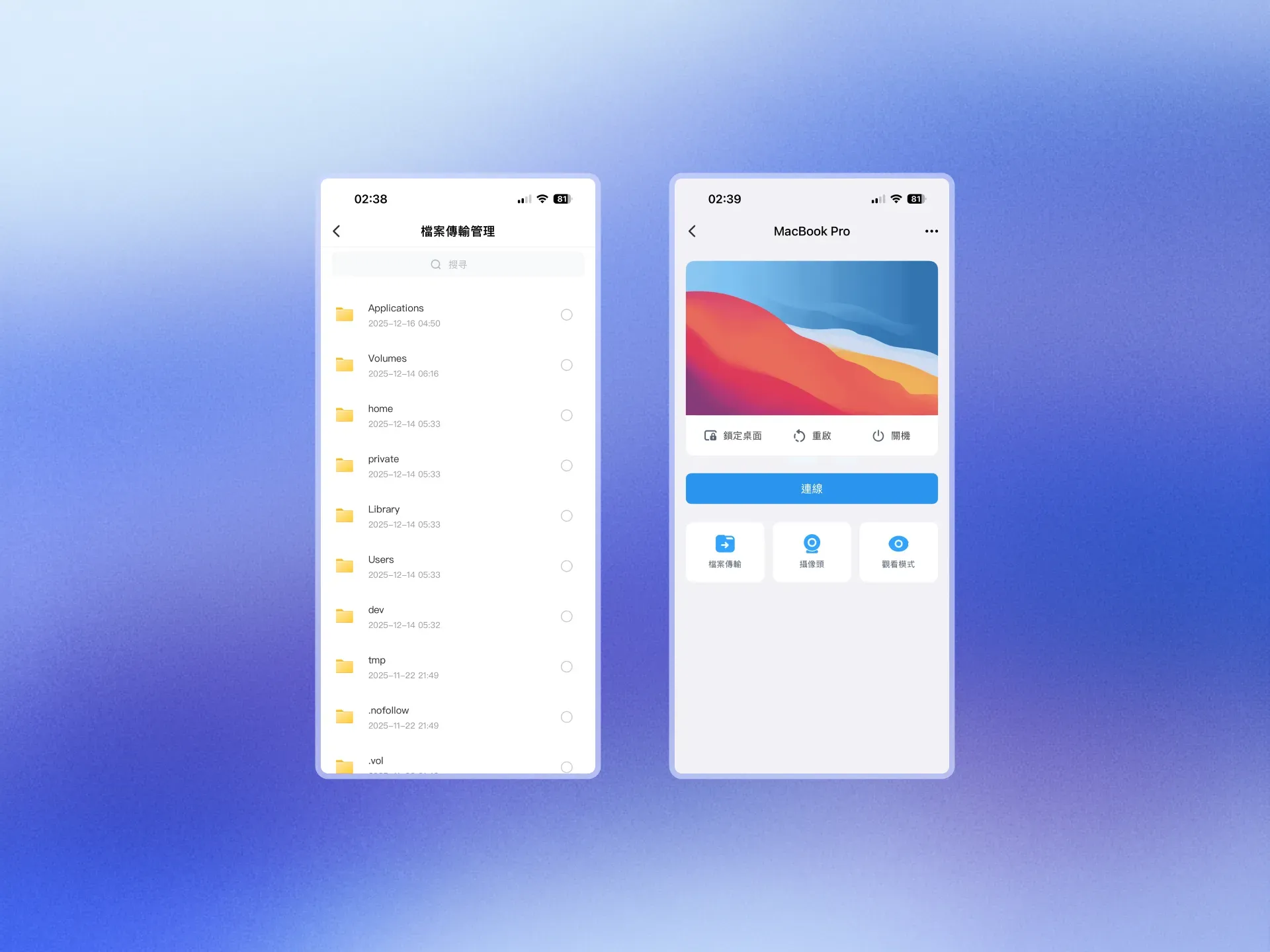
不過在測試比較之後,覺得 DeskIn 的流程會相對簡單好操作,在選擇裝置點擊檔案傳輸後,可以選擇要上傳還是下載,直接找到想要的檔案去操作就可以了!
遠端連線軟體 交互界面
DeskIn
DeskIn 的功能雖然非常多,但初始介面做的還蠻簡潔的,把很多功能放在點擊裝置後才選擇要觸發的功能上。
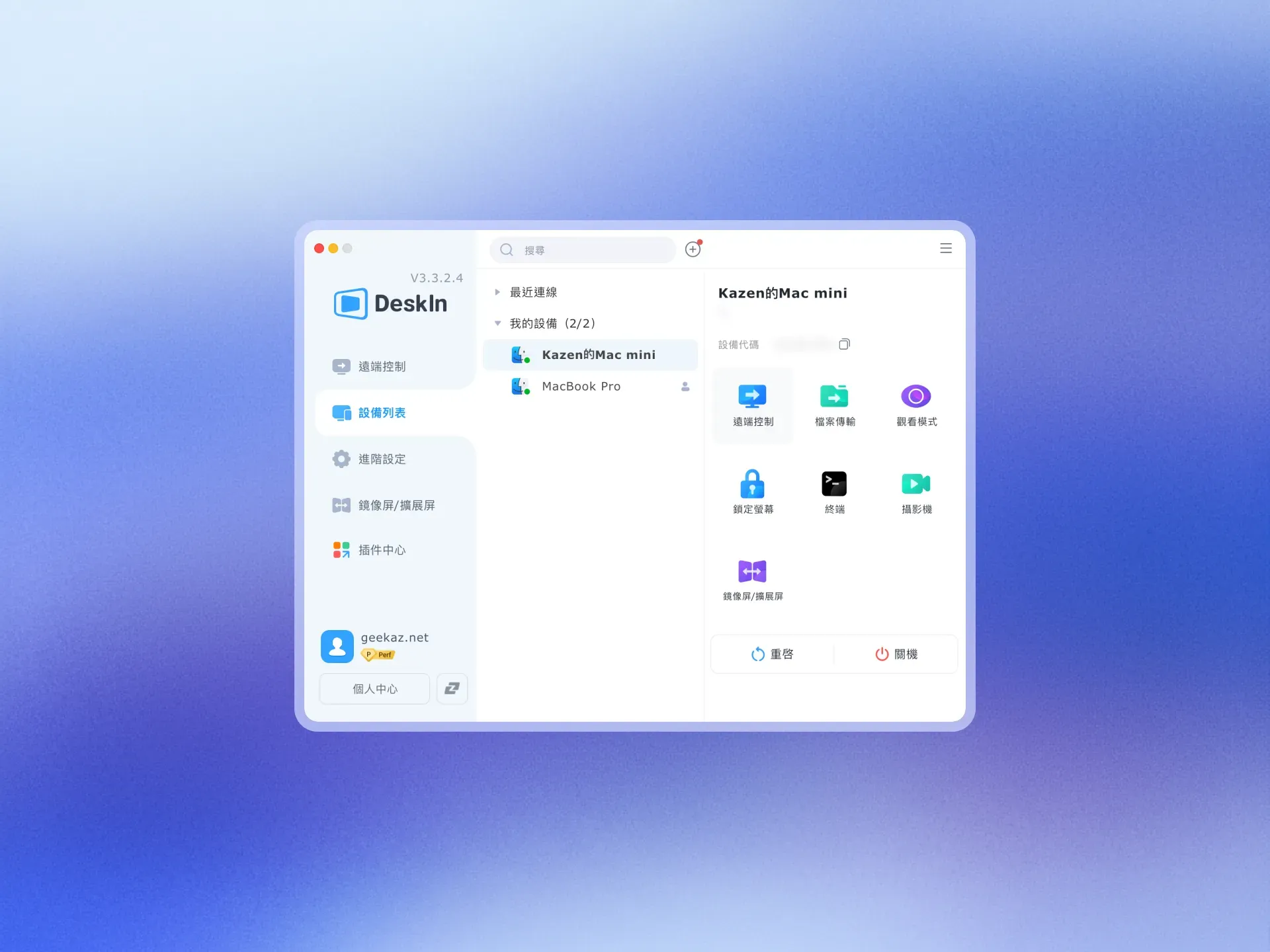
我覺得在應用端的介面做的還不錯,操作起來很直覺,不過連線後的介面是集中在一顆小按鈕上。
我覺得層級包的有點多,需要點開設置的步驟會稍微多一些,好處是使用時更專注,不過想要調整參數時,會需要找一下才能調好。
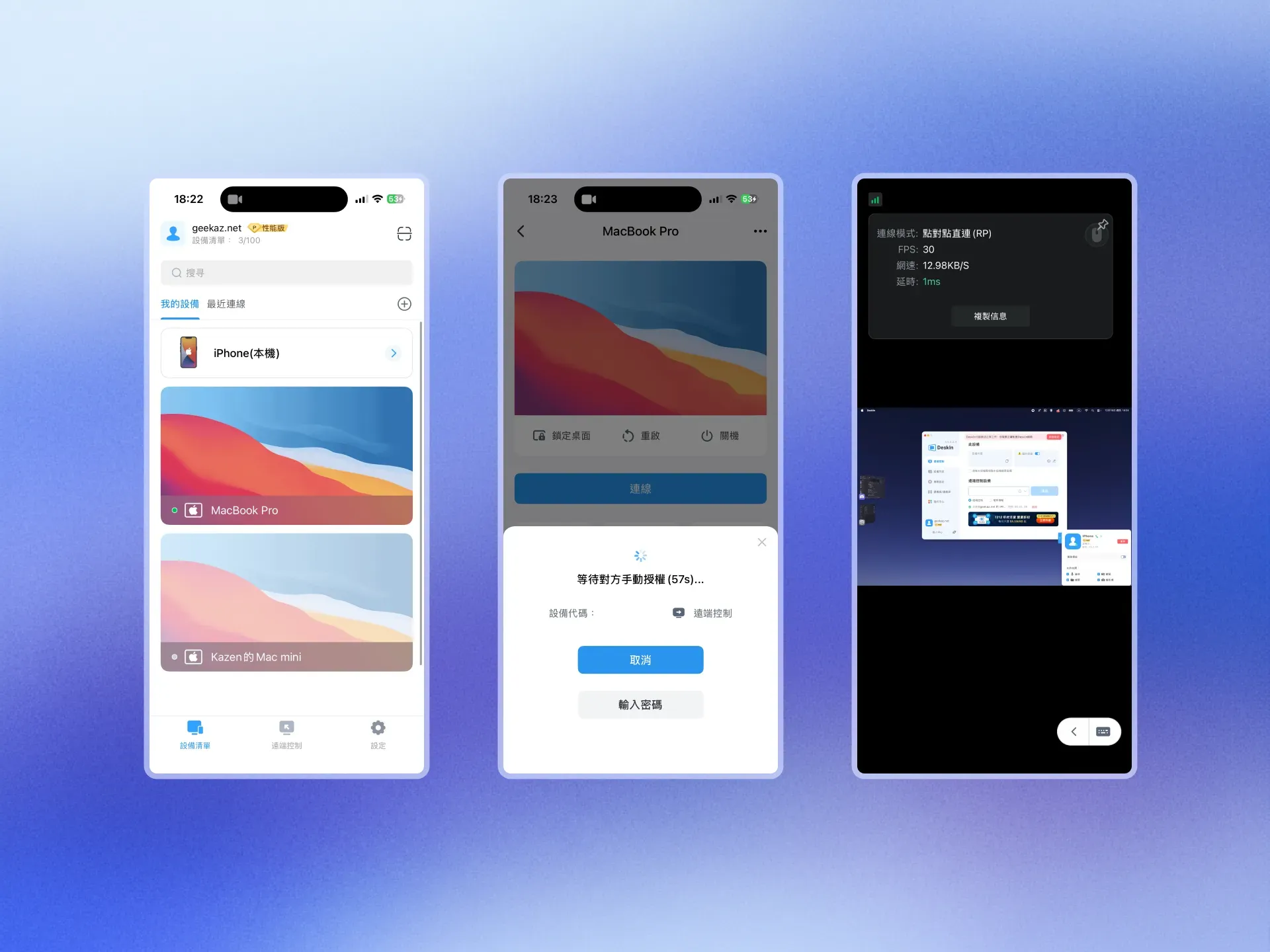
另外我也測試過手機操控電腦,假設是在同一個 WiFi 的環境下,延時只有 1ms,不同網路環境下大約 15~20ms。
雖然手機螢幕偏小,不過有時還是會需要用到,像是有在家機部署 n8n,當自動化工作流出錯時,會使用手機查看確認問題在哪、是否需要重啟等等的。
整個設定流程蠻簡單的,手機與電腦登入同個裝置後,只要電腦有先給好所需的權限就可以一鍵連線操控。
補充:測試環境為遠端裝置連接 150 Mbps 網路 + 5G 手機連線操控。
Parsec
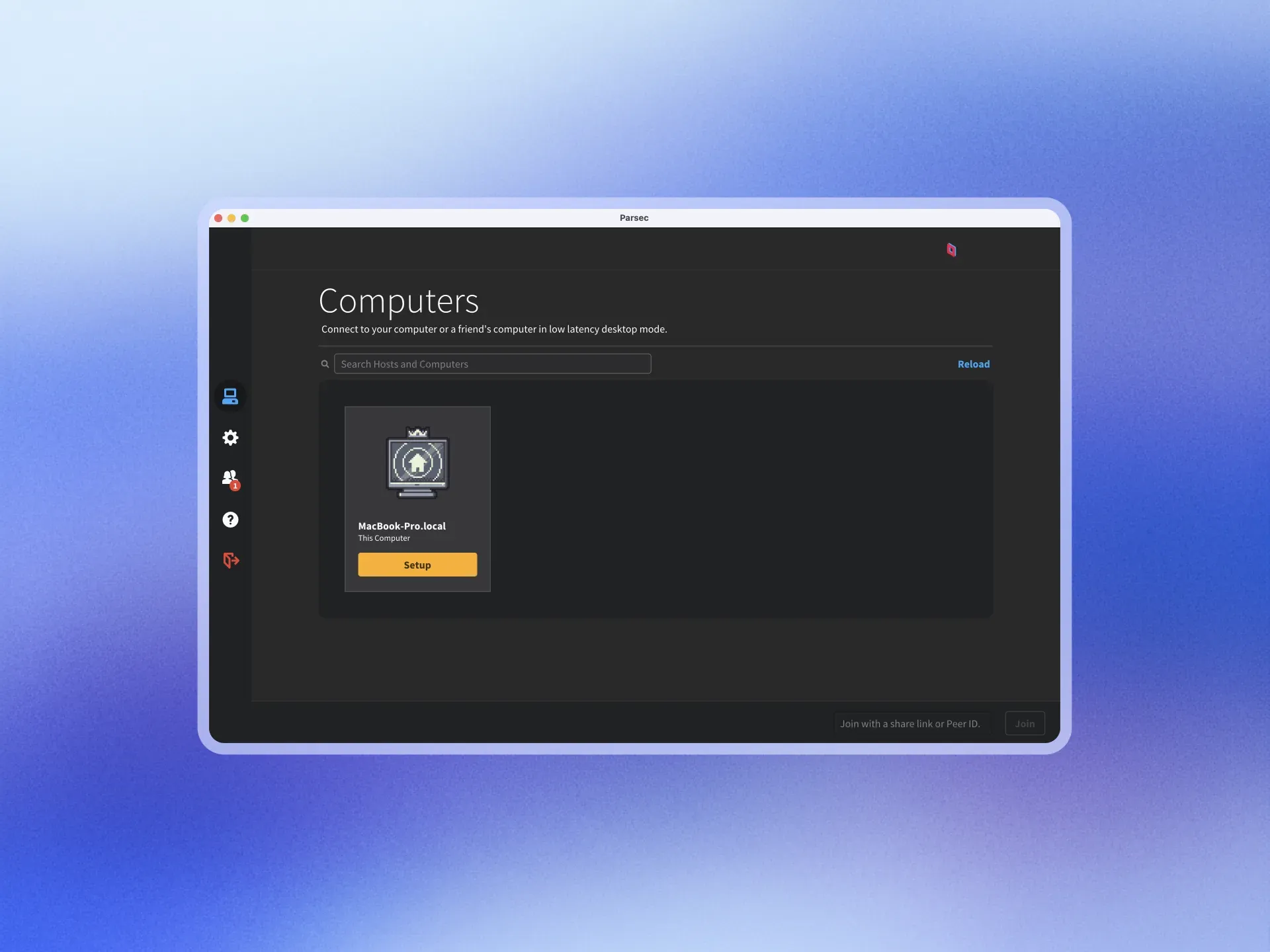
由於 Parsec 也是針對遊戲的遠端軟體,他們的介面設計也有遊戲風格的感覺,功能相對少,所以介面操作起來也蠻簡單的。
如果想要連線自己的裝置,可以直接在 Computer 這裡看到其他登入得裝置,如果想要連線朋友的裝置,就在左側加好友之後,就可以直接連線使用。
另外在右下角可以輸入分享連結或是連線 ID 來加入 / 遠端控制,但我覺得藏得有點角落,不好發現。
此外大部分功能設置都需要去設定裡面調整,包含如果你想把當前裝置設置為可以被連線的狀態,需要特別到 Settings > Host 裡面將 Hosting 給啟用才能,比較多人在下載完之後都是卡在不知道要啟用才能連線。
TeamViewer
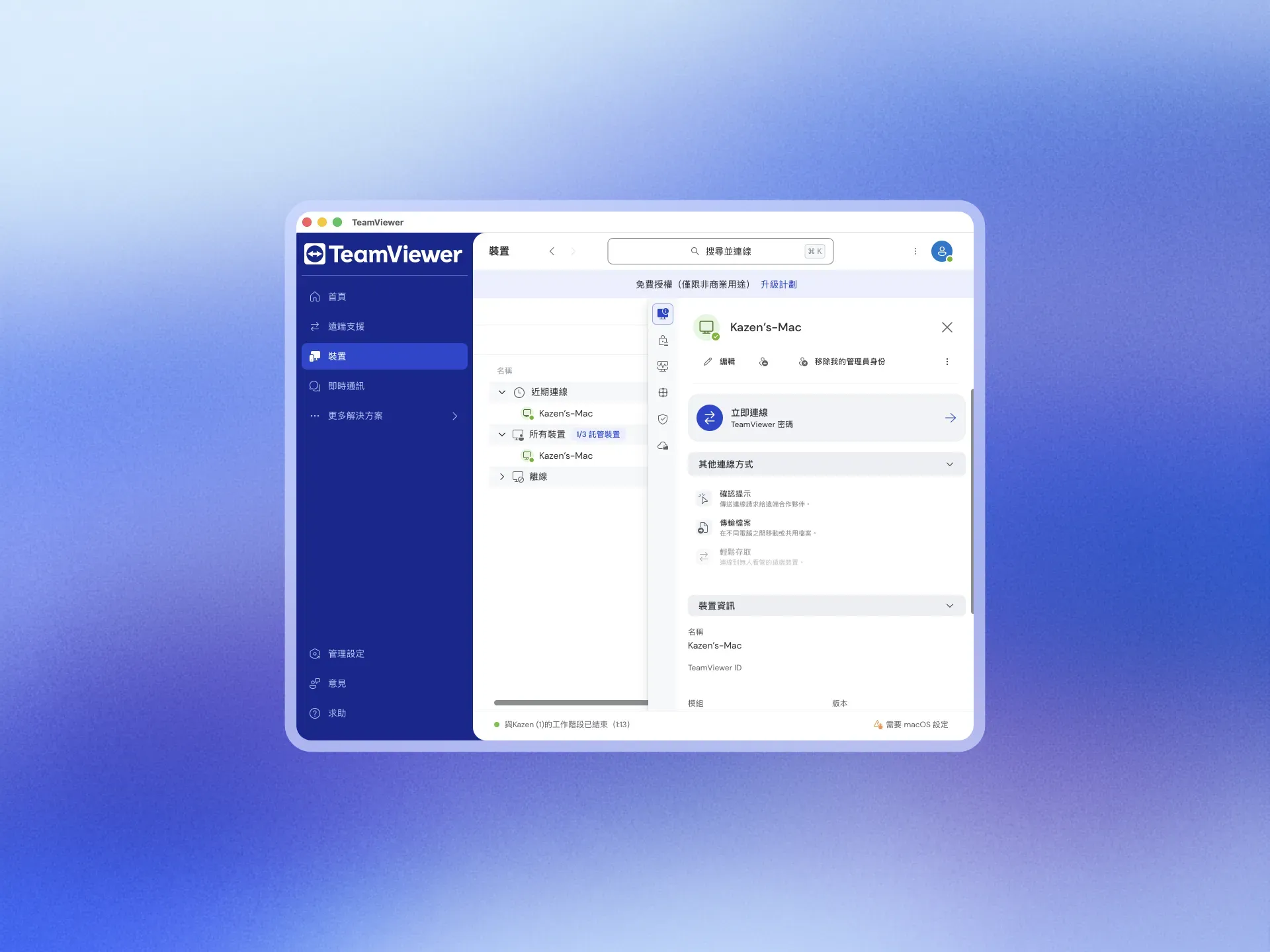
TeamViewer 的功能沒有特別多,介面設計的美感還不錯,但是稍微沒那麼直覺,蠻多按鈕只用 ICON 來替代,如果只是要遠端連線也很快,但是其他功能的配置要一個個確認才能找到需要的功能。
遠端連線軟體 推薦情境
這裡我分成三種遠端工具常見的需求,讓你可以更快速地做出選擇:
- 遊戲玩家
如果是預算有限的讀者,推薦試試免費版的 Parsec,功能相對單純而且就是針對遊戲設計的,免費版就支援遊戲手把還有 60 FPS。
如果想要付費升級,我覺得 DeskIn 的方案更划算,雖然 DeskIn Gaming 與 Parsec Warp 價格差不多,也同樣支援 4K60FPS 以及最高有到 2K240FPS。
但是 DeskIn Gaming 有支援高速伺服器,除了 FPS 上限更高以外,能夠提供更穩定的連線品質,對於遊戲玩家特別重要。
- 休閒玩家 + 辦公需求
如果是先休閒玩家加上基本辦公需求,其實免費版的 DeskIn 跟 Parsec 都還不錯,但是 DeskIn 的功能會更齊全(不管是免費版還付費版,功能都是最多的)。
而 TeamViewer 也算能夠應付,不過跟 DeskIn 還有 Parsec 相比,他的功能沒有比較多,FPS 也沒特別高,算是足夠應付的程度。
- 辦公商務需求
最後如果是混合辦公需求,那 DeskIn 會比較符合需求,功能相對齊全,遠端辦公需要的遠端開關機、隱私螢幕設置、完全控制裝置等,是目前其他遠端工具還沒有支援的。
另外就是隨時可能都需要存取電腦裝置的文件,或是特定軟體只有在電腦上可以使用,也可以透過手機直接連線、下載、上傳文件,或是操控電腦,並且操控完後還可以遠端鎖定!
另外 DeskIn 有給讀者們專屬折扣,選擇年度方案在結帳頁面輸入優惠碼:geekaz,就享 8 折優惠!
遠端連線軟體 常見問答
1. 我只是想遠端玩遊戲,選 Parsec 還是 DeskIn?
如果你是重度競技遊戲玩家,追求極致的低延遲,Parsec 是首選。如果你除了玩遊戲,還需要傳檔案、遠端辦公,功能更全面的 DeskIn 會是更好的選擇。
2. 免費版可以打遊戲嗎?延遲會不會很高?
- Parsec 免費版:可以,支援 60FPS 與遊戲手把
- DeskIn 免費版:可以基本遊戲,但僅支援 1080P 30FPS,遊戲手把需付費版解鎖
- TeamViewer 免費版:不推薦,延遲太高
3. 我是設計師,需要精確的色彩和繪圖板支援,該選哪個?
DeskIn Performance 版 ($199.9/年) 或 Parsec Teams ($360年) 都很適合。
DeskIn Performance:
- 4:4:4 真彩色 + 10-bit 色彩深度(實驗功能)
- Wacom 繪圖板支援(2048 級壓感 + 傾斜感應)
- 虛擬螢幕(最多 3 個)
- 年費最便宜
Parsec Teams:
- 完整 Wacom 支援
- 4:4:4 色彩模式
4. 想要遠端支援或線上教學推薦哪個?
DeskIn 的功能豐富,有支援語音通話與電子白板標注,這些功能對於有線上教學或是遠端支援的用戶來說很實用,也是其他應用目前都沒有支援的。


討論