


相信有不少人都有類似的情境,出門在外突然需要拿公司電腦的檔案、或是長輩打電話來說電腦壞了需要你幫忙看、又或是旅遊途中想讓家裡電腦幫你掛著遊戲任務,但偏偏人不在那台電腦前面。
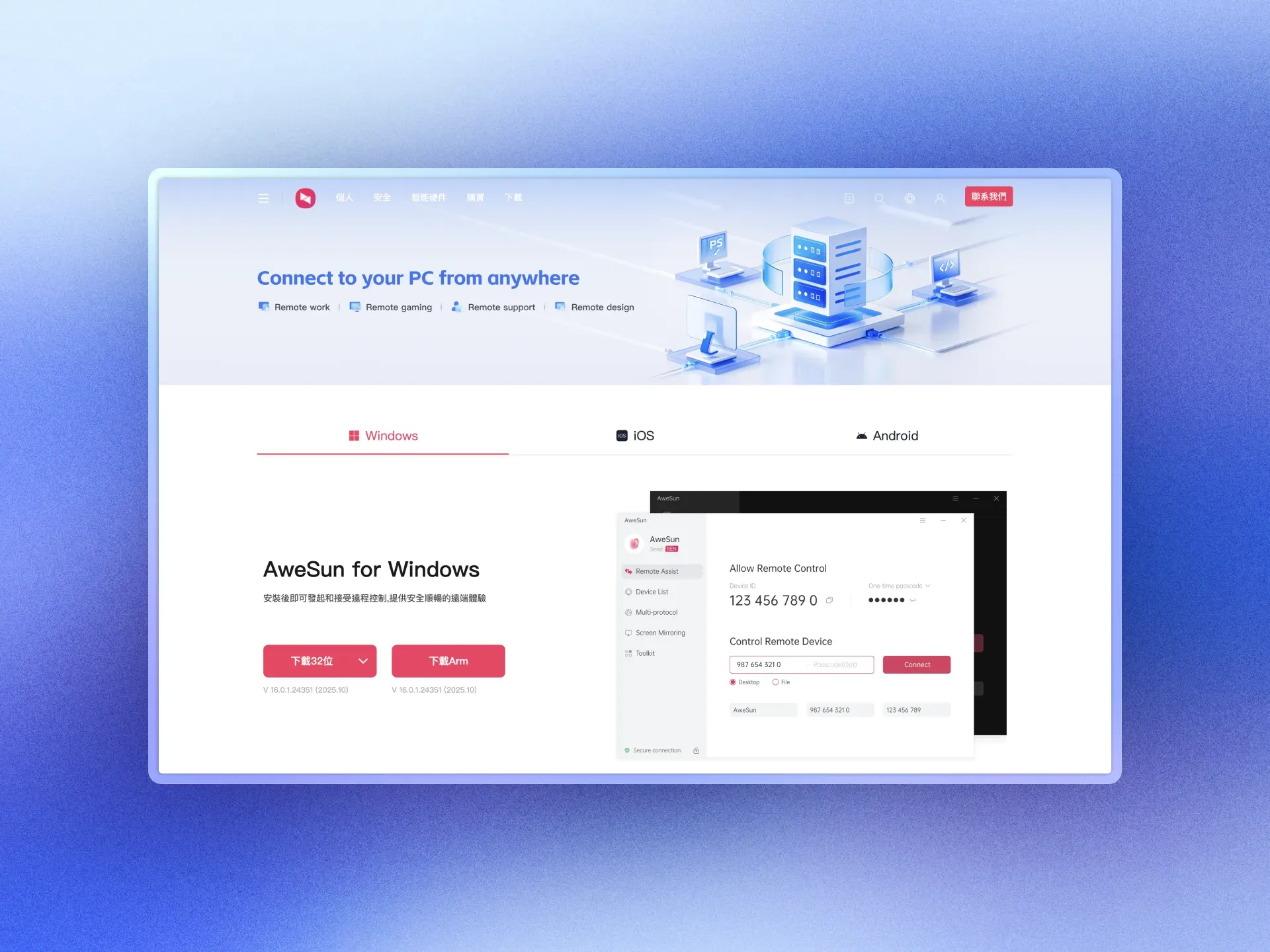
這時遠端工具就派上用場了,而我最近試了一款叫做 AweSun 向日葵遠端這個工具,它最大的特點是基礎版完全免費,功能上涵蓋了幾個常見的遠端使用情境。
AweSun 是什麼?
AweSun 是由 AweRay 推出的跨平台遠端控制軟體,支援 Windows、iOS、Android 互相操控,官方宣稱自研協議能做到 7ms 低延遲,並針對遊戲、設計、辦公等場景提供對應功能。
我測試下來覺得他的優點在於一些日常的遠端需求,在連線配置上的步驟比較少,功能乾淨且相對上手門檻較低一些。
AweSun 適合哪些情境?
1. 遠端工作
出門在外需要存取公司電腦的檔案,或是在家連回辦公室電腦處理事情,AweSun 免費版就能應付這類基本的文書辦公需求。
2. 電腦維修
長輩遇到電腦問題,可以直接連線進去幫他們排除,不用每次都跑回家,也不用在電話裡試圖說明那個按鈕在哪,對於時常遇到身邊朋友親戚要幫忙維修電腦時會方便很多。
3. 遊戲玩家
AweSun 有針對遊戲情境提供對應功能,支援最高 144Hz 幀率的遠端遊玩模式,以及可自訂的虛擬遊戲鍵盤,根據不同遊戲設置最順手的操作體驗,讓你外出時也能用手機連回家裡電腦掛任務或操作遊戲。
4. 多裝置用戶
需要跨平台管理多台設備的人,Windows、iOS、Android 之間互相控制都有支援,所以不管是什麼裝置都可以遠端控制操作!
功能介紹
遠端桌面控制
基本的遠端控制功能,在主控端輸入被控裝置的識別碼與連線密碼就能連線,連線後可以直接操控對方電腦的鍵盤、滑鼠與螢幕,介面步驟算是簡單,看了就知道如何操作。
連線時可依需求調整畫面解析度與幀數,一般文書作業可設低一點減少流量消耗,需要看影片或玩遊戲的情況可切換至較高幀數的模式。
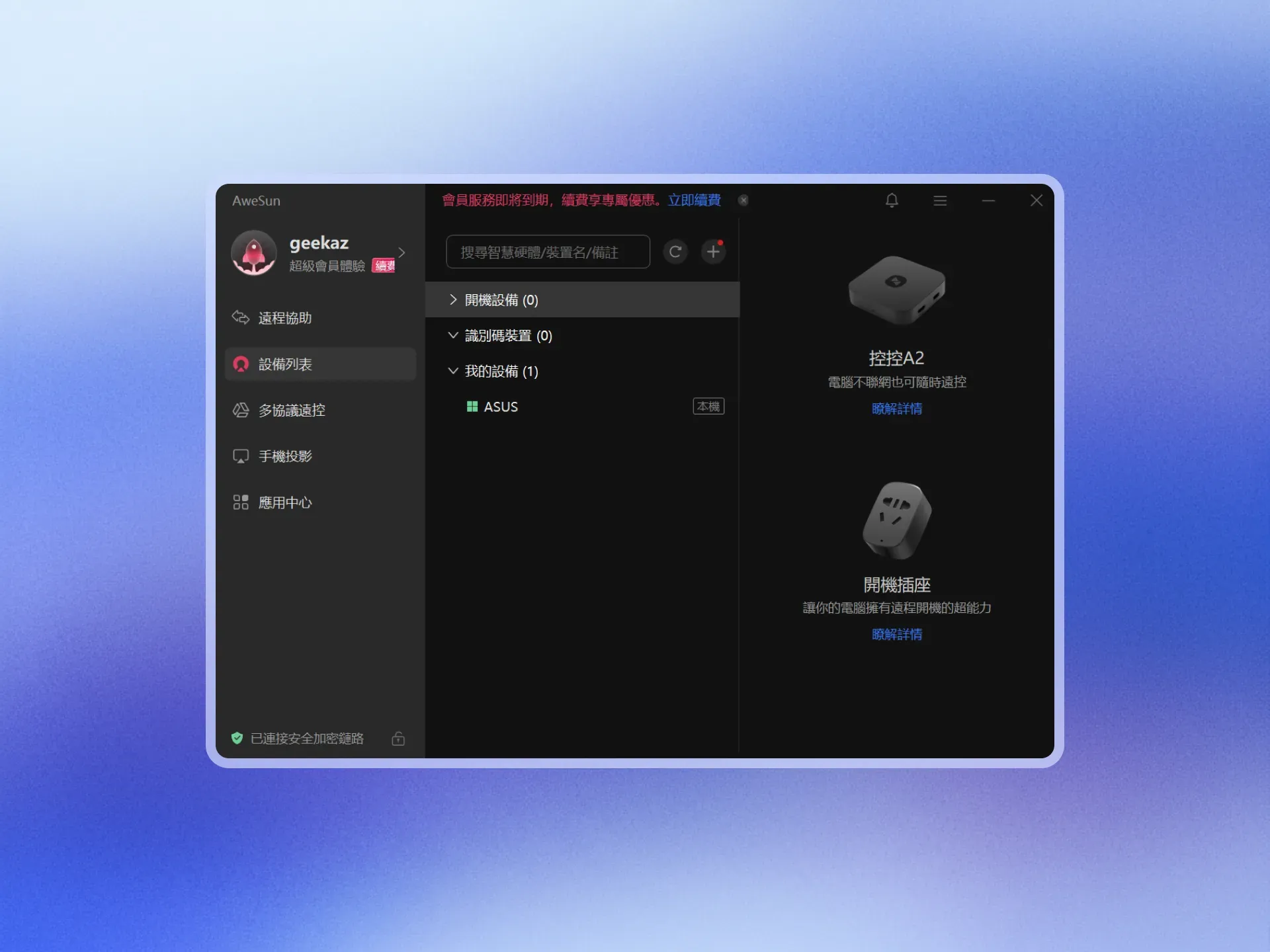
此外在設備列表可以看到登入同一帳號的裝置,就不需要記住每台裝置的辨識碼,可以直接在設備列表中去操作連線與管理多個裝置。
檔案傳輸
在遠端連線狀態下就能直接雙向傳檔,不需要另外開其他工具,支援 PC 對 PC、PC 對手機、手機對 PC。
另外也支援直接拖曳檔案到遠端視窗的方式傳送,免費版單次傳輸上限為 1GB,較大的檔案需要注意下,需要升級才能支援更大的檔案。
遊戲鍵盤
用手機連線控制桌機玩遊戲時,可以在觸控螢幕上自訂一套虛擬按鍵配置,包括方向鍵、滑鼠操作與鍵盤按鍵的對應都能自己排列。
遠端列印
在遠端連線狀態下,可以透過本地端的印表機列印遠端電腦裡的文件,省去把檔案傳來傳去再印出的步驟,對於商務辦公下還蠻實用的。
手機畫面投影到電腦
除了用手機控制電腦,也支援反過來,把手機畫面即時投影到電腦桌面上顯示,iOS 與 Android 都有支援,適合需要同時監看手機畫面的情境。
多螢幕支援
被控端如果是多螢幕環境,AweSun 支援合併顯示或是分屏獨立視窗兩種模式,可以在連線後切換,讓你完整發揮原本的多螢幕功能。
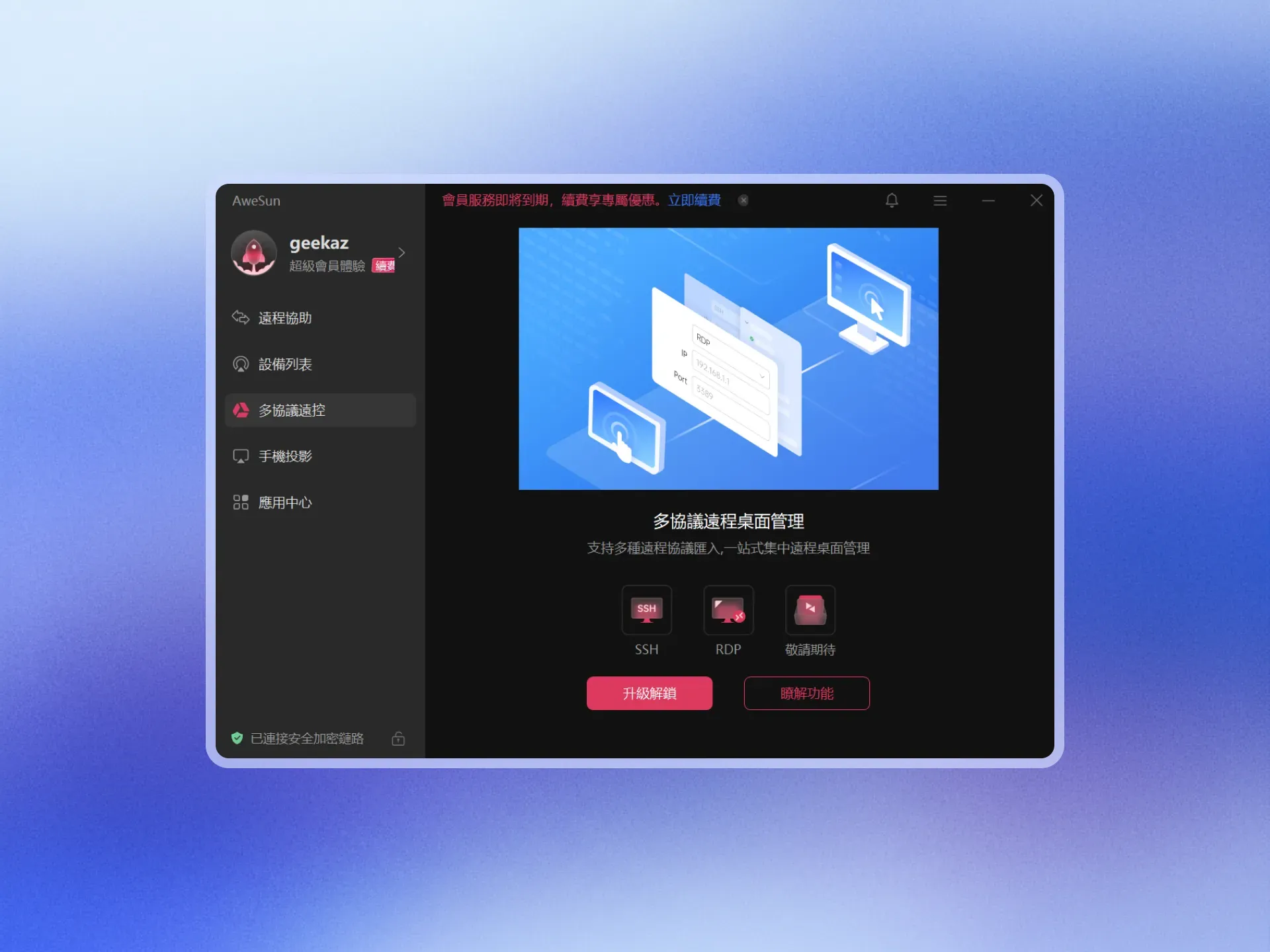
多協議遠控(SSH / RDP)
這是偏向 IT 維運需求的付費功能,支援透過 SSH 和 RDP 協議連線,讓技術使用者可以在 AweSun 的介面裡統一管理不同協議的遠端連線,不需要另外設定靜態 IP 或複雜的網路環境。
SSH 適合命令列操作,RDP 則適合需要圖形介面的 Windows 遠端管理場景,可以根據你的需求選擇適合的遠控方式。
免安裝綠色版
下載官方安裝檔之後,執行時可以選擇以綠色版方式運行,不需要實際安裝軟體到電腦裡,適合臨時需要用,或是不想在電腦上留下安裝記錄的情況。
AI 工作報告
結合 AI 可以做到智能記錄遠端協助解決問題的操作,在解決完成後可以生成工作紀錄報告,對於 MIS 是相對實用的功能,是其他遠端工具沒有的特色。
安全性
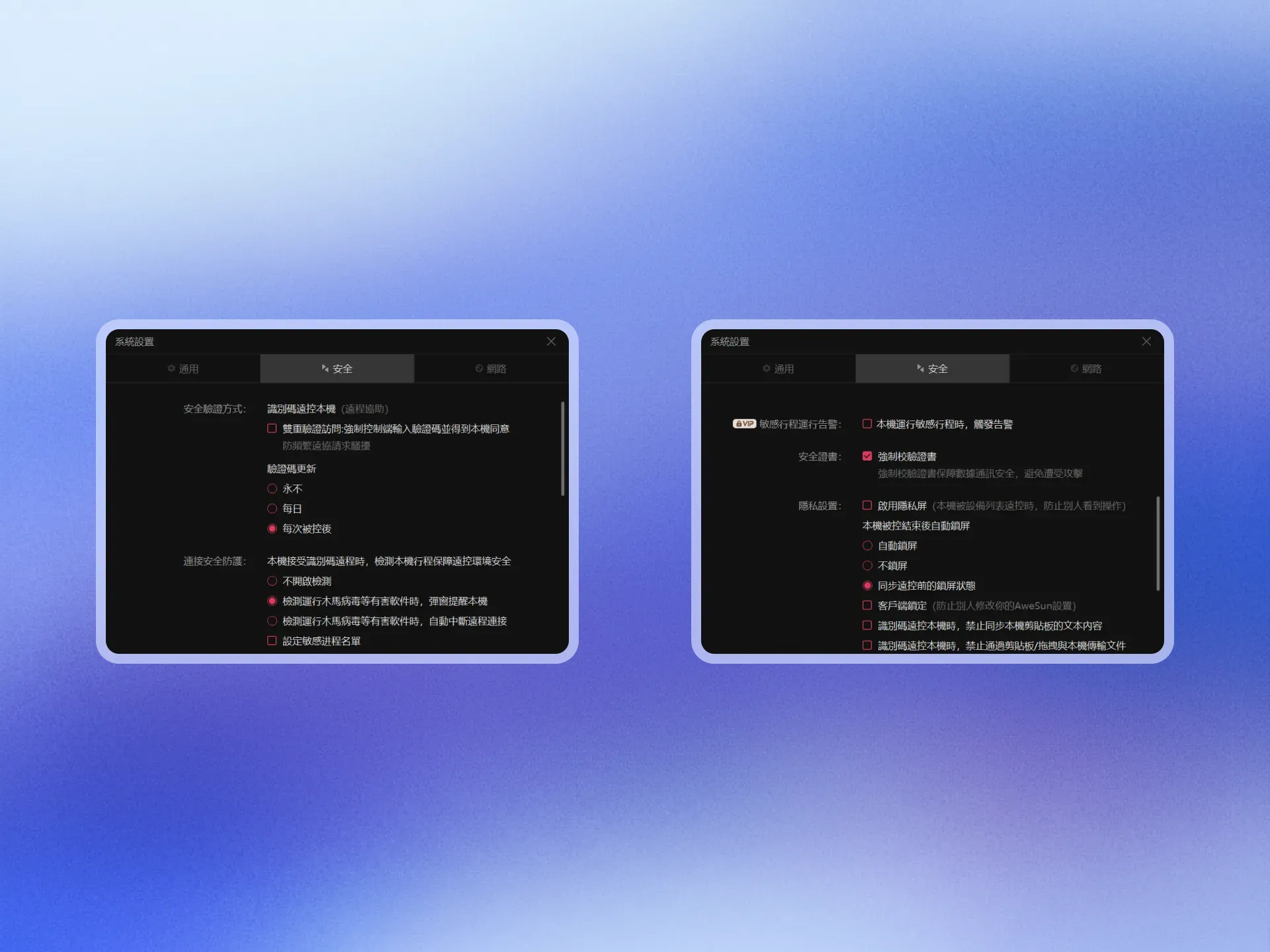
AweSun 官方提供的安全機制包含:
- RSA + AES 加密:連線傳輸全程加密
- 多因素驗證(MFA):支援雙重驗證,多一層保護
- 設備黑白名單:可設定只允許特定裝置連入
- 隱私屏幕:被控端可開啟黑畫面,讓旁邊的人看不到螢幕上的內容
- 臨時密碼:讓別人遠端協助時建議使用,每次連線都需要重新核准
使用教學
電腦控電腦
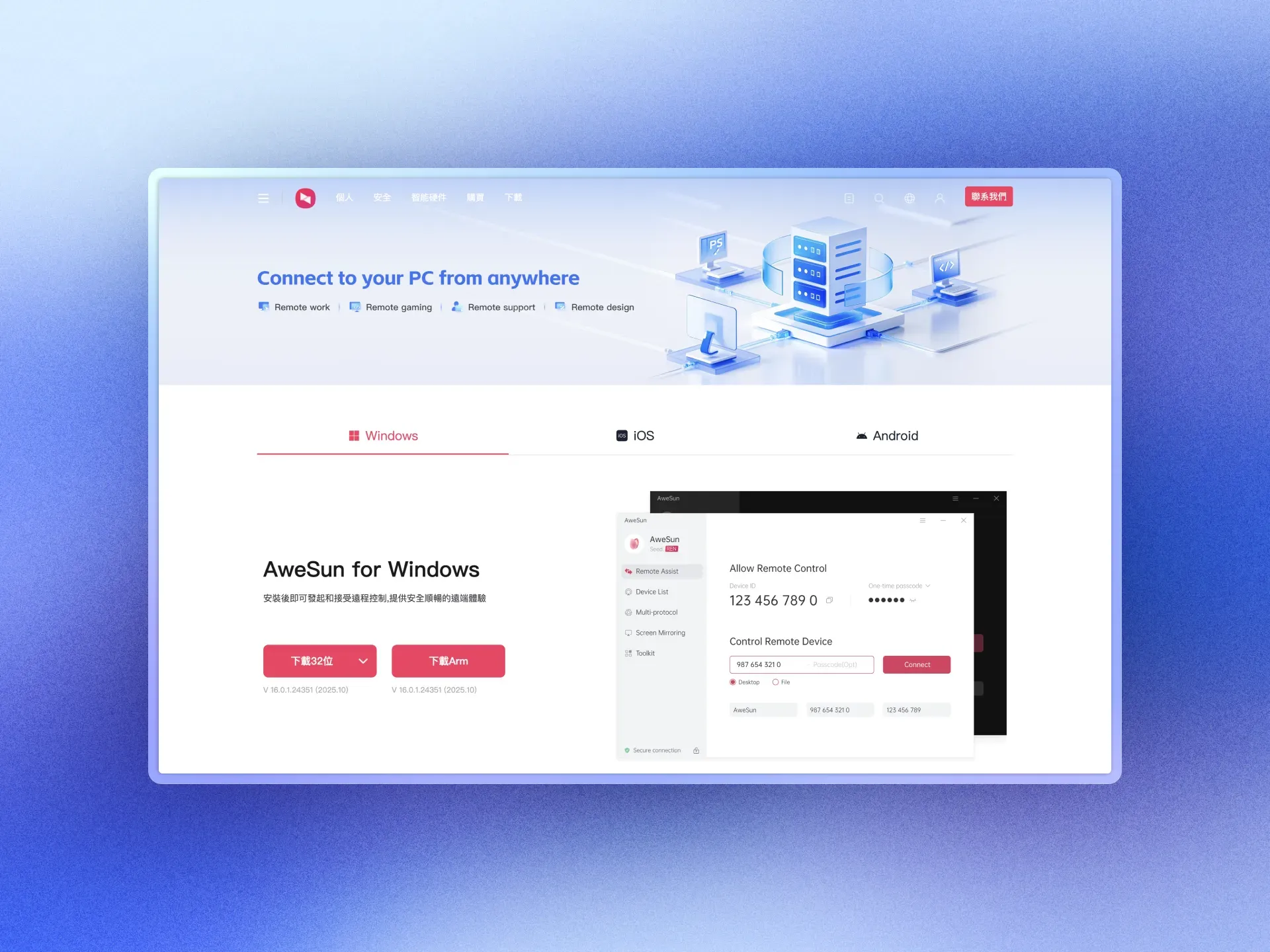
Step 1:安裝軟體
前往 AweSun 官方網站,下載對應系統版本並安裝,主控端與被控端的電腦都需要安裝,並完成帳號註冊。
Step 2:輸入識別碼連線
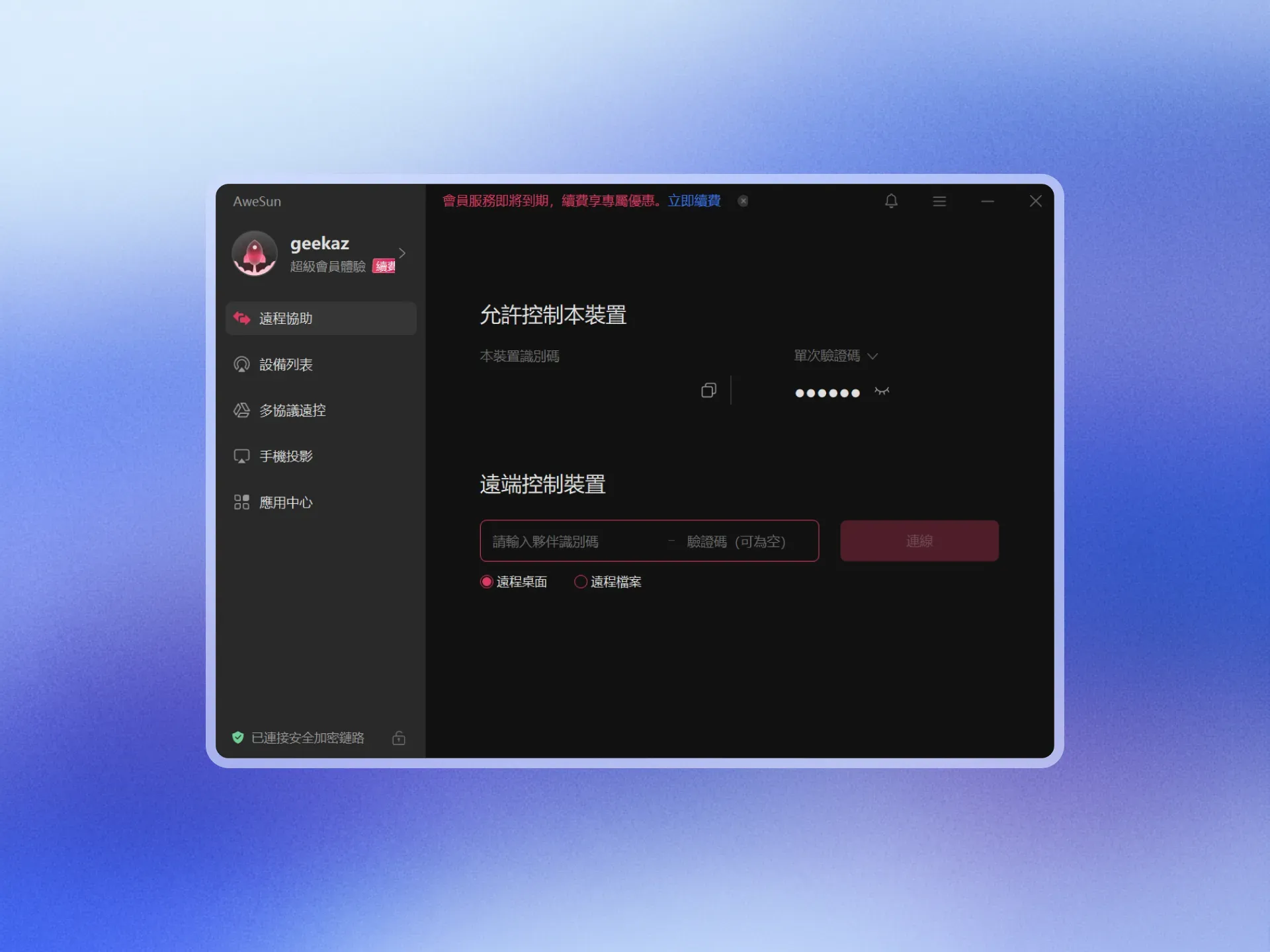
在主控端點擊遠端控制,輸入被控端的設備識別碼與連線密碼,如果兩台設備登入同一個帳號,也可以直接從設備列表選取要連線的電腦。
在連線時使用識別碼加上驗證碼點擊連線就可以了,此外遠程檔案傳輸也是一樣的交互,只不過在連線前記得先切換模式。
Step 3:開始操控
連線成功後就能看到被控端的桌面,上方有功能工具列可以切換螢幕、調整畫質與幀數、開啟檔案傳輸、或進行其他設定。
手機控電腦
安裝 AweSun 手機 App 後登入帳號,選擇要連接的電腦設備即可連線。手機操控時支援觸控手勢模式與虛擬滑鼠模式,可依習慣切換。
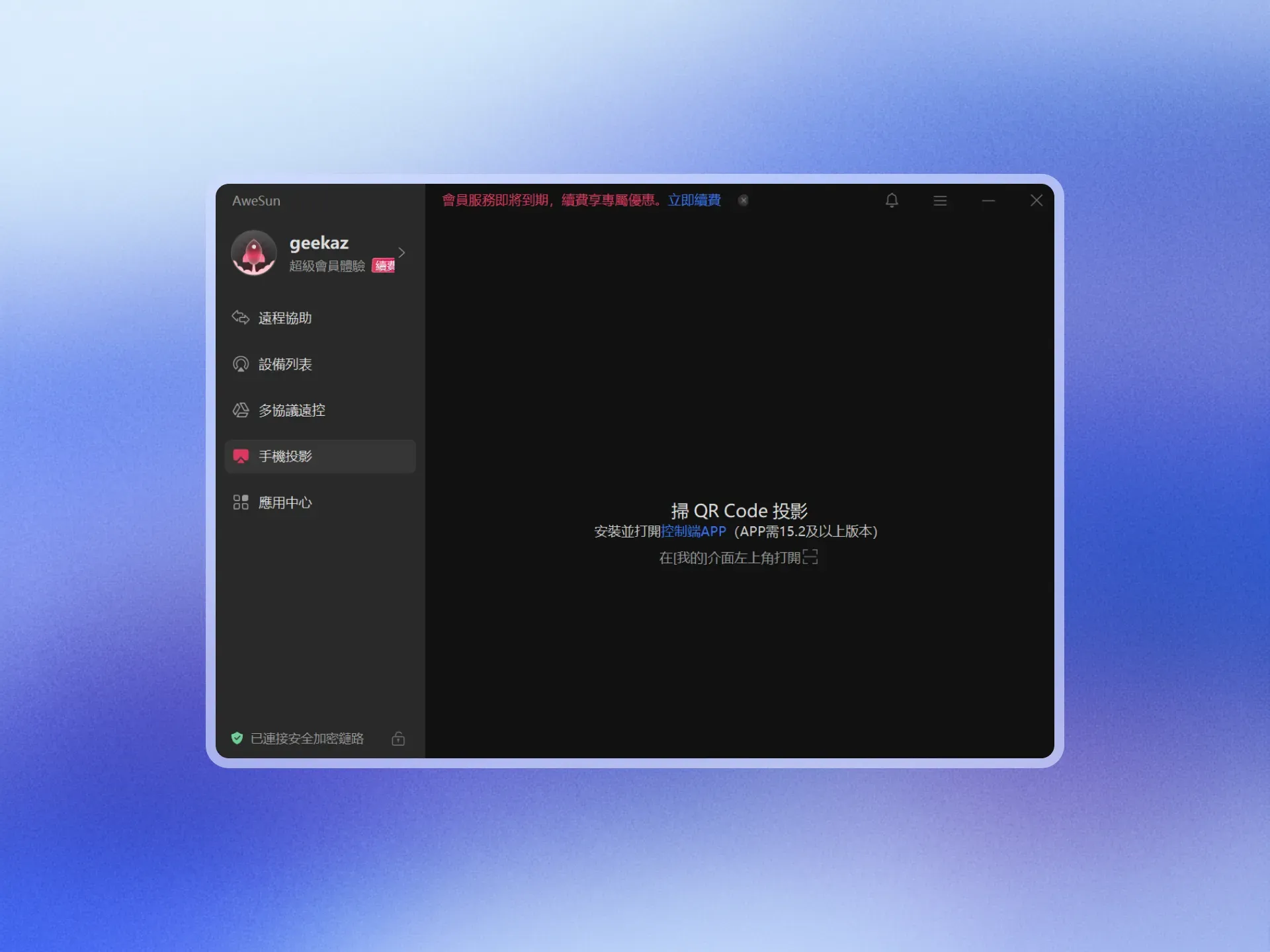
需要文字輸入時可呼叫虛擬鍵盤,想玩遊戲的話可以開啟遊戲鍵盤功能自訂按鍵配置,而且手機安裝完成後可以直接掃描 QR Code 來投影到螢幕!
實測觀察
三個使用下來的觀察如下:
首先是文書與辦公場景,在取用遠端檔案、操控遠端程式這類基本需求是能做到的,連線品質會受網路環境影響,同個局域網下的表現會比跨網路連線更穩定。
另外像是玩遊戲時,養成類、放置類、掛任務類的遊戲都不錯,這類情境對延遲要求不高,競技類遊戲對延遲比較敏感,主要就會根據你的網路穩定程度與速度有關。
還有介面操作的部分,整體 UI 交互的步驟較少,對長輩或非技術使用者來說上手難度不高,相對簡潔易用。
方案費用
AweSun 的個人基礎版免費,核心的遠端控制功能都包含在內。進階功能像是更高畫質、高幀率遊戲模式,則是在付費方案中,官方價格與功能可以參考。
| 方案 | 幀率上限 | 定位 |
|---|---|---|
| 免費版 | 30fps | 基礎遠端控制、檔案傳輸(單次 1GB 上限)、文書辦公 |
| 瓜子會員 | 60fps | 更高畫質與伺服器速度,日常辦公與遠端使用更順 |
| 超級會員 | 144fps | 解鎖高幀率遊戲模式、進階遊戲鍵盤功能 |
| 專業 / 企業版 | 144fps | 多設備管理、企業需求 |
與其他遠端軟體相比,以最低付費方案來看,TeamViewer 與 AnyDesk 約需 $250 USD/年,AweSun 瓜子會員則為 $29.99 USD/年,價格差距相當明顯。拉到 $200 USD 左右的方案,各家功能組合也有所不同。
以下是各方案的功能對照:
| TeamViewer | AnyDesk | AweSun | |
|---|---|---|---|
| 最低檔價格 | $250 USD/年 | $250 USD/年 | $29.99 USD/年 |
| ~$200 USD 方案 | $250 USD/年 | $250 USD/年 | $229.99 USD/年 |
| 可管理裝置 | 3 台 | 100 台 | 100 台 |
| 畫質/幀率(最低檔) | — | — | 2K 高清 |
| 畫質/幀率(~$200) | — | — | 4K、144fps |
| 檔案傳輸 | ✓ | ✓ | 高速傳輸 |
| 遠端列印 | ✓ | — | — |
| 行動裝置支援 | — | ✓ | ✓ |
| SSH/RDP | — | — | ✓(~$200 方案) |
| AI 遠控報告 | — | — | ✓(~$200 方案) |
| 遊戲鍵盤 | — | — | ✓(~$200 方案) |
選購前建議依自己的實際使用需求對照確認,各方案的完整功能說明可參考各軟體官方網站。
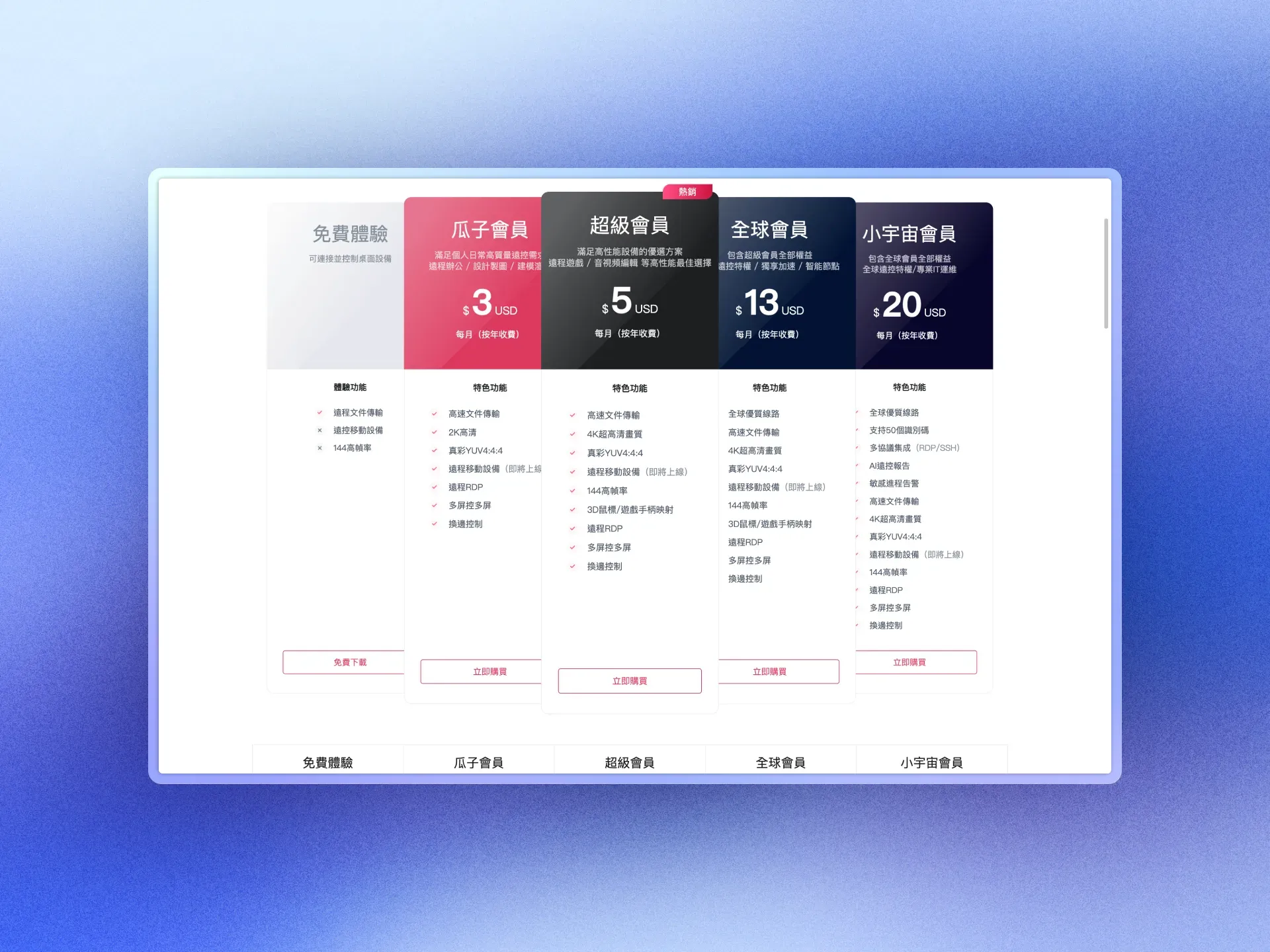
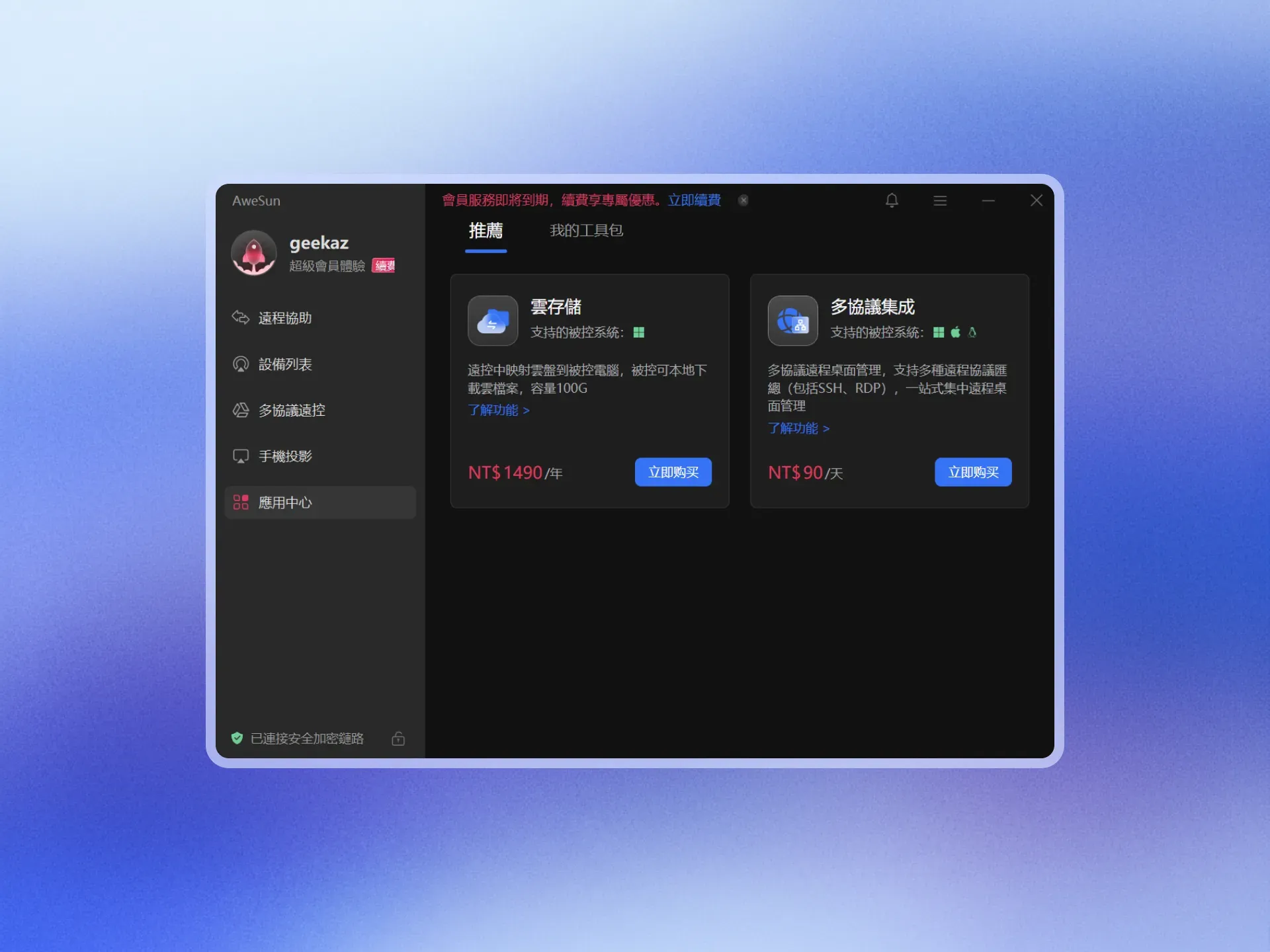
除了以上的會員方案,AweSun 另外有一個應用中心,提供雲存儲、多協議遠控等功能的單獨購買選項,這些是獨立計費的附加功能,跟會員方案分開。
優缺點整理
優點
- 免費版就包含基礎遠端控制、雙向傳檔等核心功能
- 跨平台支援廣,Windows、iOS、Android 都有
- 介面步驟少,繁體中文完整,非技術背景也能上手
- 有針對遊戲場景的虛擬鍵盤功能,適合手機掛遊戲的使用情境
- Windows 在執行安裝檔時可選擇以綠色版方式運行,不需要安裝
缺點
- 免費版單次傳檔上限 1 GB
- 有繁體中文介面可以選擇,不過部分翻譯品質有待加強
總結
AweSun 能處理的情境主要是個人日常的遠端需求:出門取個辦公室的檔案、幫家人遠端排除電腦問題、用手機掛遊戲任務,免費版的功能範圍是夠用的。
如果要說它最明顯的強項,我覺得是設置這件事做得蠻簡單的,沒有複雜的設定流程,介面也算直覺,對於只是想快速建立遠端連線、不想花時間研究工具的人來說,這點是加分的。
如果免費版用下來覺得還想要更好的體驗,瓜子會員可以解鎖到 60 FPS,日常辦公遠端的使用感受會再好一些。
想遠端玩遊戲的話,遊戲會員的 144 FPS 模式才是真正針對遊戲情境設計的,這個情境下還是建議直接升遊戲版才能完整發揮原本電腦的性能。
另外還有超級會員(遊戲版)的 8 折兌換碼 31ZI674HJ7,想要購買遊戲版的可以自行領取!


討論