


相信有些人跟我一樣,在家有一台效能還不錯的 Windows 電腦用來玩遊戲,另外也有一台外出工作時會使用的筆電。
但有時候有些遊戲可能是需要定期開起來檢查進度,又或是出遠門時想要玩個一兩把,但總不可能直接把桌機搬出去對吧,這時有一個穩定的遠端操控軟體就很實用了。
DeskIn 遠端遊戲 適合哪些玩家?
1. 上班族、學生玩家
玩的時間比較碎片,通常是在午休、通勤或是外出等待時就可以開起來看一下,有些養成類遊戲或是種菜類遊戲其實蠻常需要檢查的。
2. 旅遊、出差玩家
因為工作需要出差,或是陪家人旅遊度假但偶爾想開遊戲起來看,這時直接打開輕薄筆電,開啟遠端工具軟體連線就可以用!
以往使用遠端連線不適合玩遊戲的原因是在於距離太遠,如果遠端服務的主機數量太少,延遲會太高,容易有爆 Ping 的狀況。
但是 DeskIn 在全球有 200 個以上的節點,只要你的主機與筆電兩邊的網路都穩定且速度有達標(150 Mbps),遊玩起來的體驗就相對流暢。
3. 多裝置玩家
如果你跟我一樣,大部分裝置都是 Mac、iPad 等 Apple 家的裝置,會遇到一個問題是 Windows 想玩的遊戲但是 Mac 不能玩,或是需要模擬器。
這時 DeskIn 其實也是不錯的做法,假設是在同一個局域網,就不需要切換裝置,能有最低延遲(1ms)的體驗。
DeskIn 遠端遊戲 特色與功能
我整理了幾點對於遠端遊戲玩家特別重要的功能,在玩遊戲時會特別注重的:
- 最高畫質支援:2K240FPS、4K60FPS
- 支援多螢幕:被控制的裝置就算是多螢幕也能夠完整遠端
- 延遲優化:全球分散 200 多個節點機房,提供跨國低延遲體驗
- 3D 視角自動切換:在玩 3D 遊戲時會自動切換,沉浸式體驗遊戲
- 遊戲手把支援:不需要局限在鍵盤滑鼠,遠端也可以使用遊戲手把
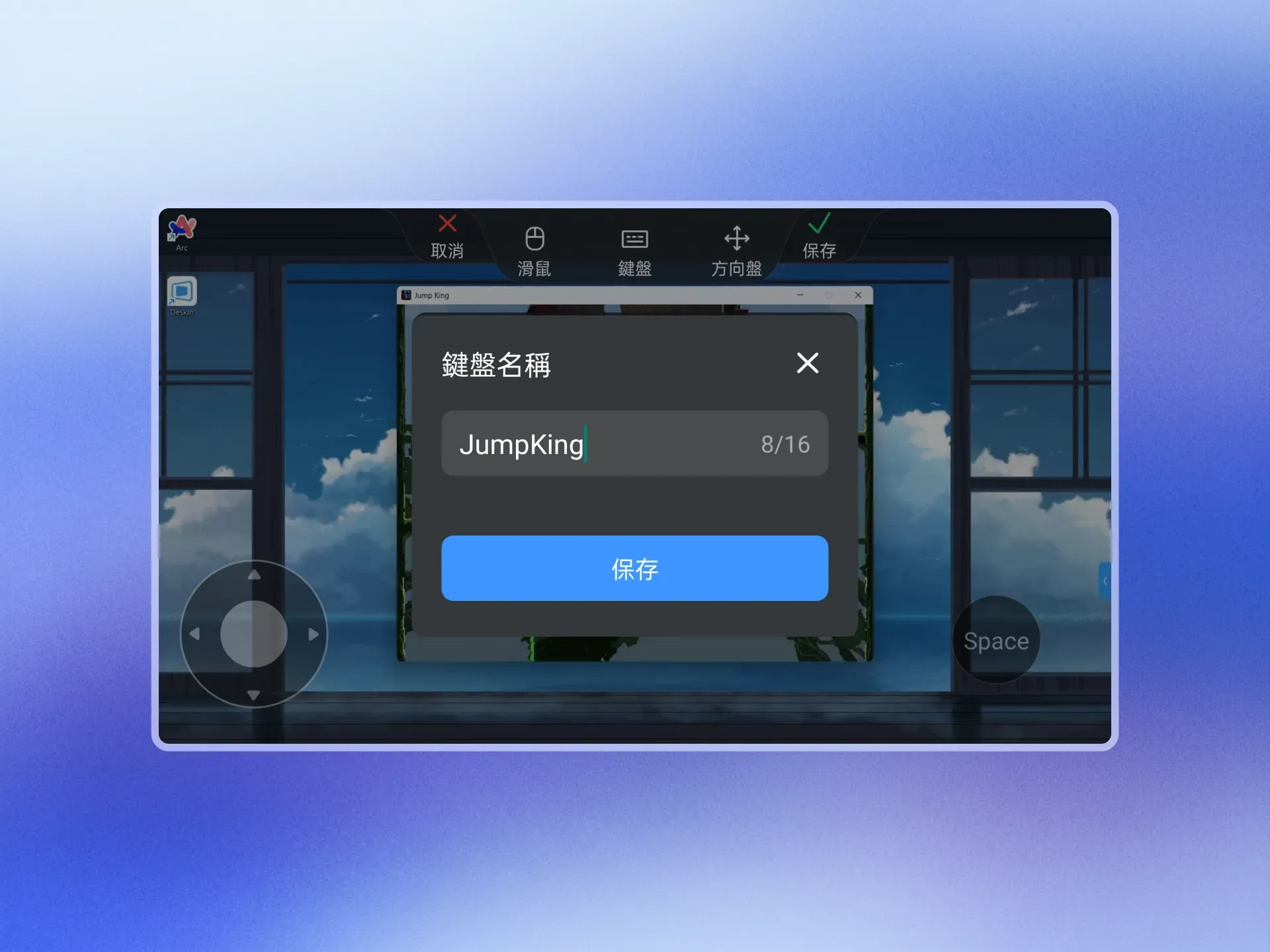
- 手機自訂按鍵:當你用手機操控電腦時,可以自訂按鍵,根據不同遊戲做到完全的客製化體驗
像是遊戲手把就支援在 Windows 裝置上使用 PS、Xbox 手把,此外在同一個局域網(WiFi)網路環境,他會切換到內網連線,讓遠端與被控端的延遲控制在 1ms 超低延遲。
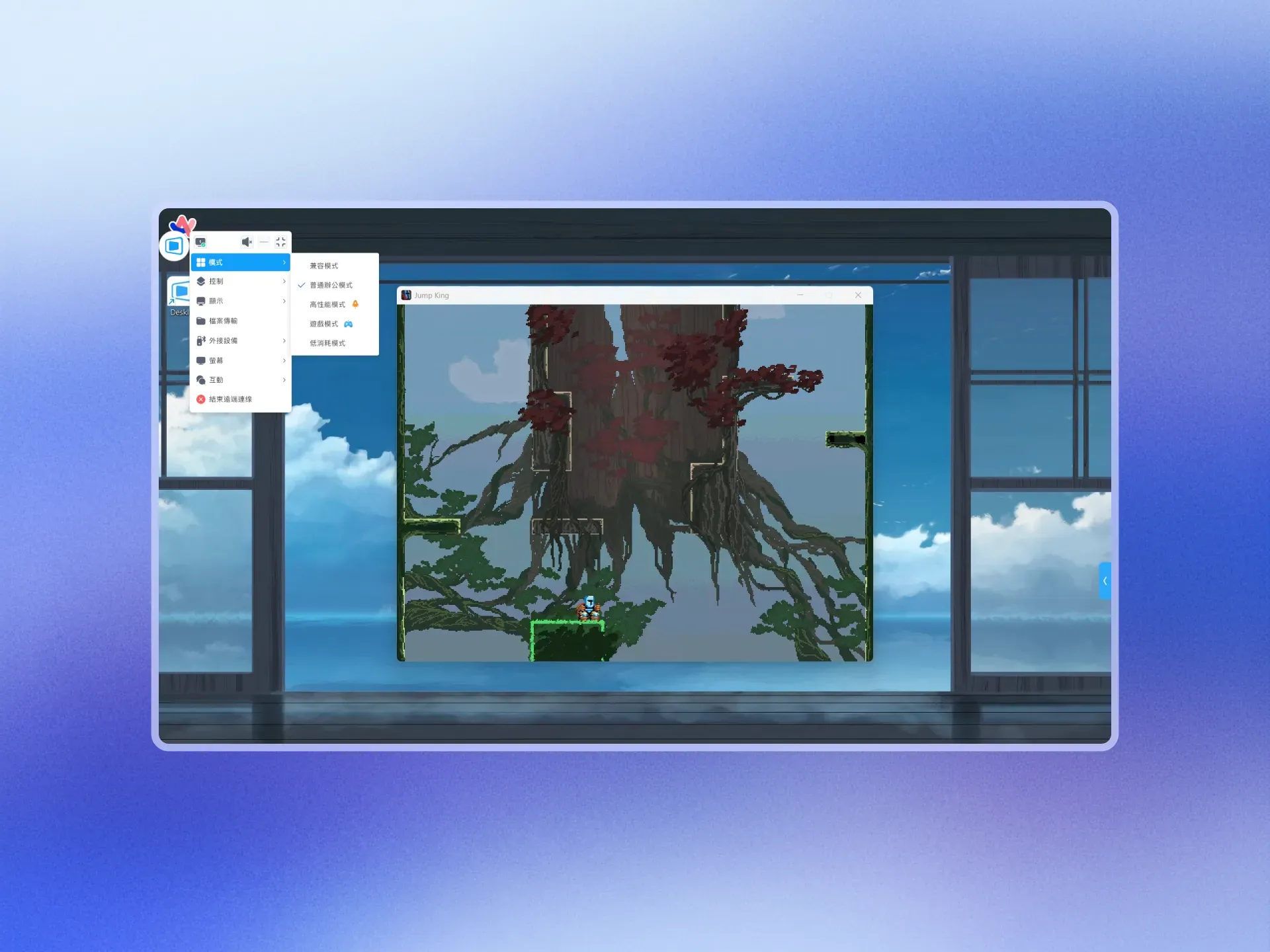
模式切換
如果不想手動調整多個參數,那最快的切換方法就是直接選擇模式切換,像是要玩遊戲時,直接切換到高性能模式,如果想玩手把遊戲就切換到遊戲模式。
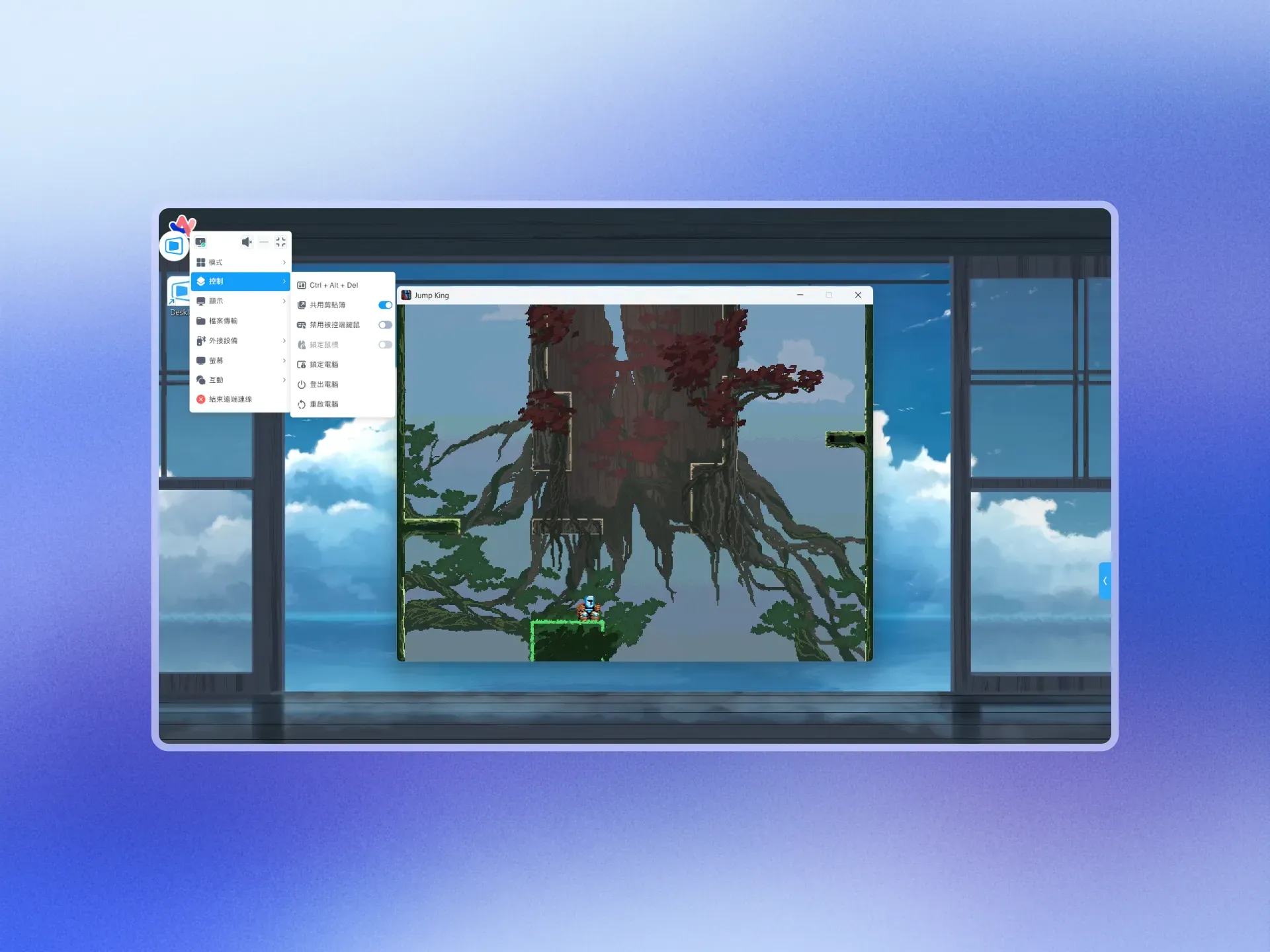
控制設定
在這裡可以設定以下配置:
- 共用剪貼簿
- 禁止被控裝置鍵鼠
- 鎖定、登出、關機
在用完電腦後如果要確保安全性,可以直接在這裡把被控裝置鎖定或關機!
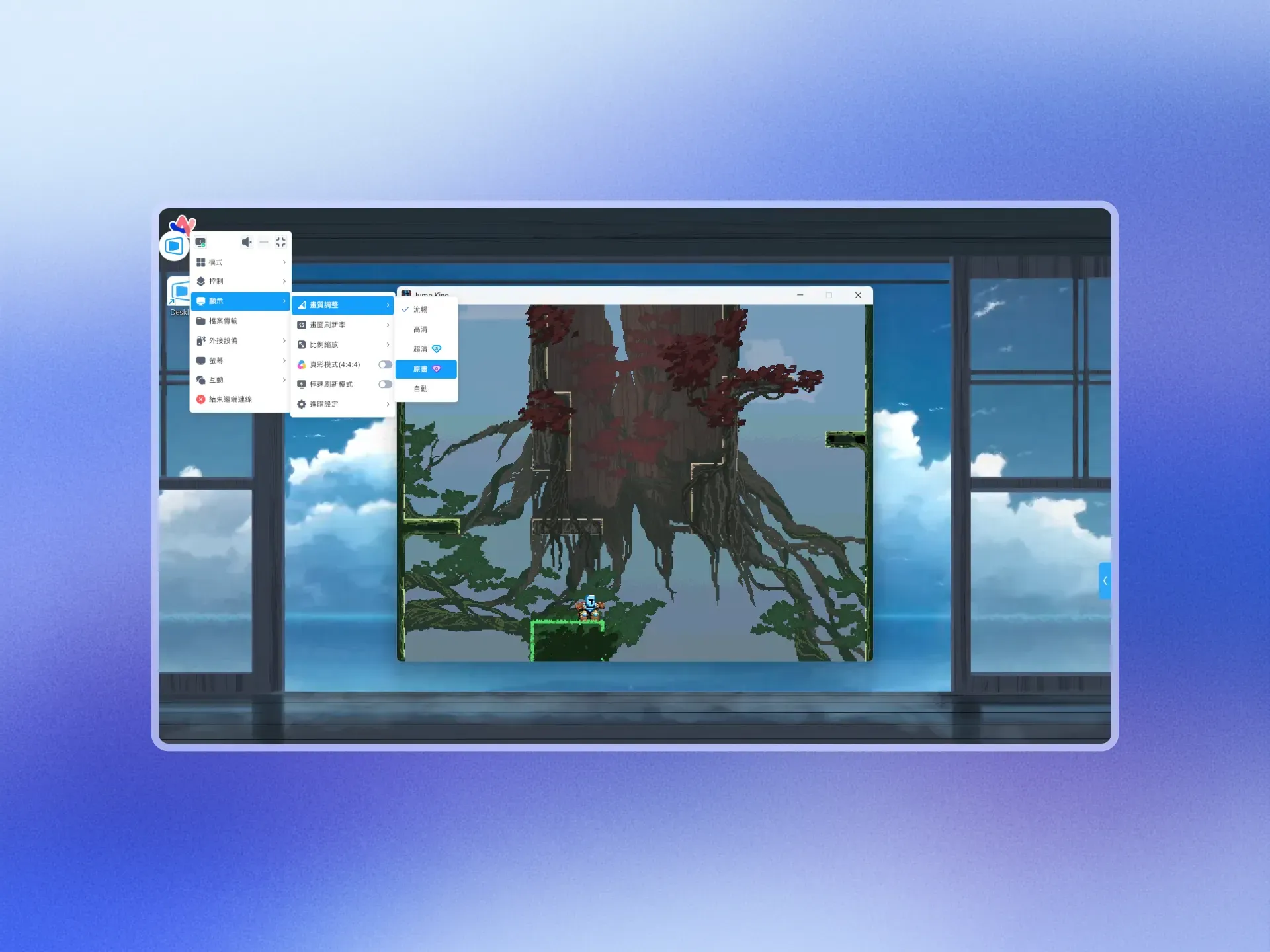
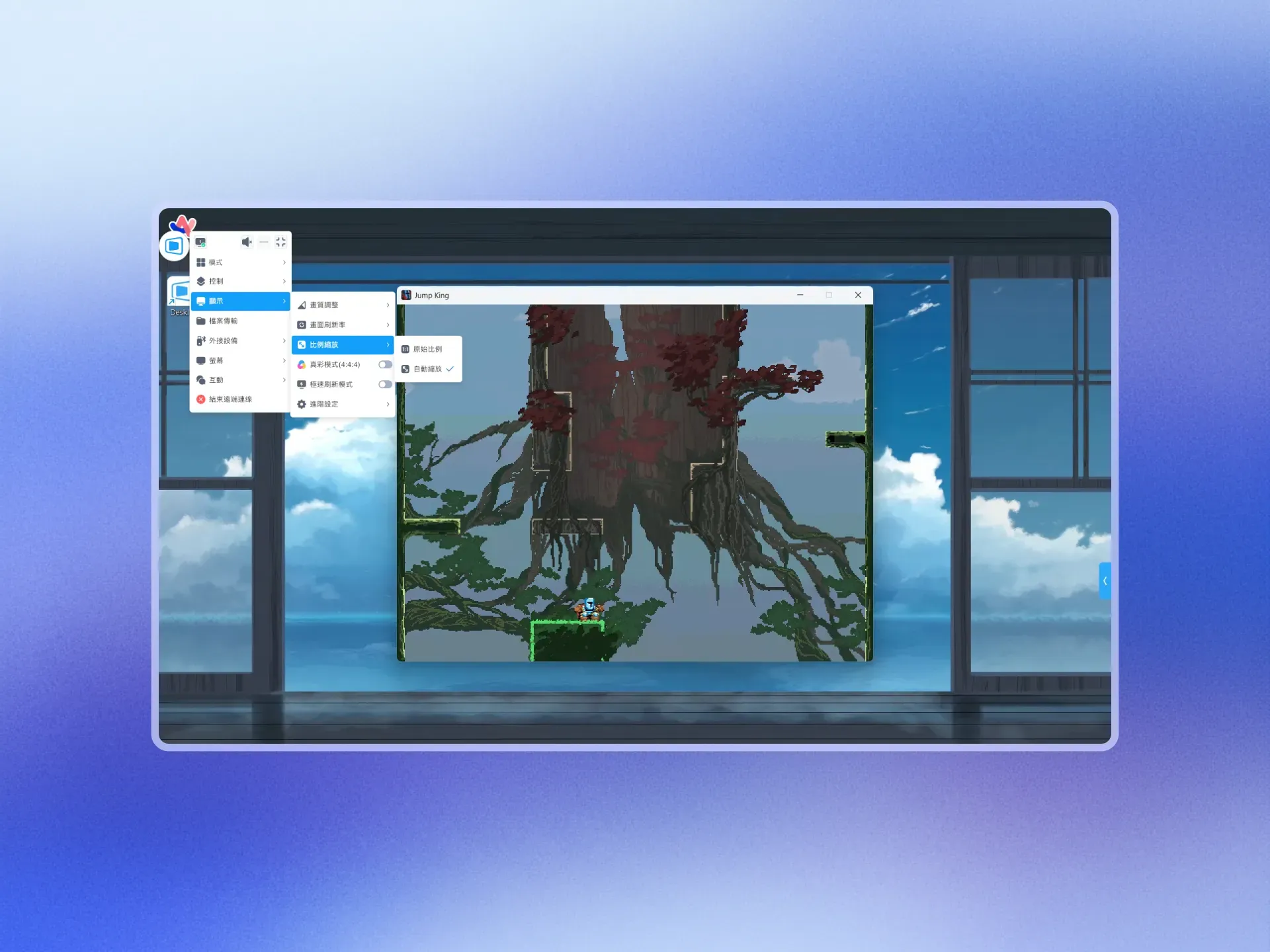
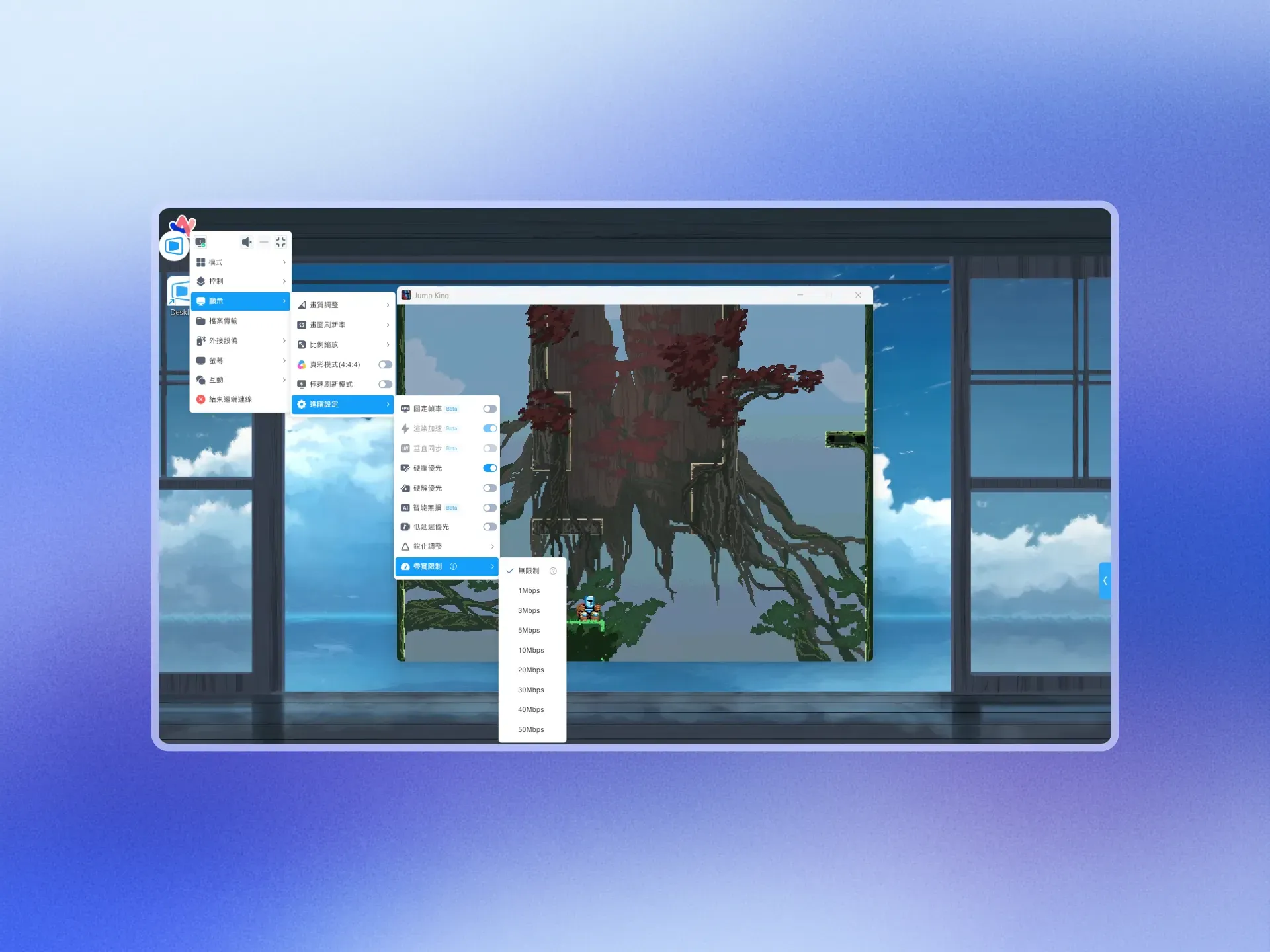
顯示設定
可以設置畫質、刷新率、比例、色彩以及極速刷新模式、進階設定等等的,具體可以設定的參數如圖。
在同一個局域網時,可以直接將畫質調整為原畫,基本上就是你在使用被控裝置時同樣的清晰度表現了。
但如果是異地操控的話,可以根據網路品質來調整成適合的參數,如果網路比較好就開高,比較差就開低,以能夠流暢使用為優先。
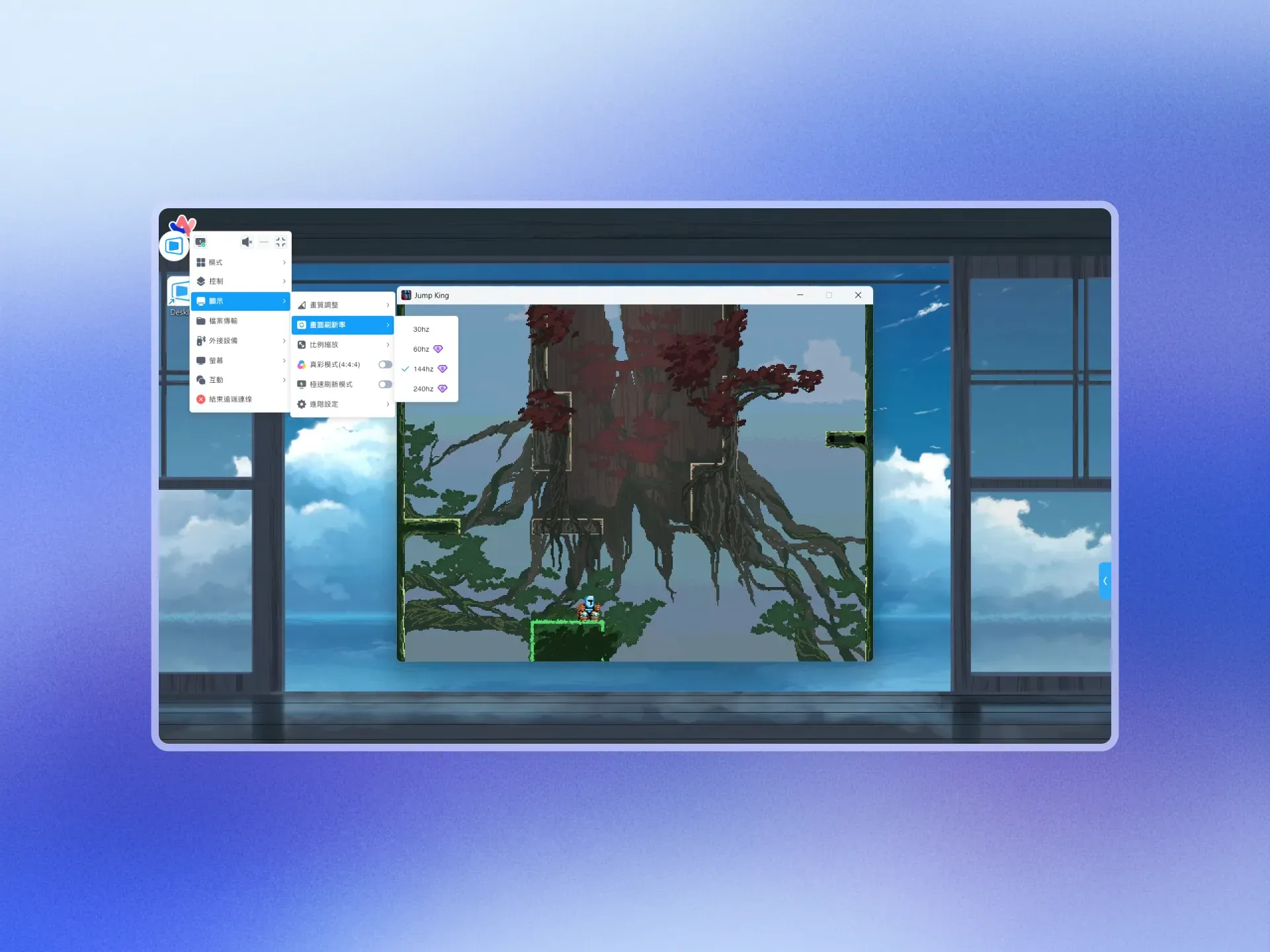
刷新率也是,最高支援到 240Hz,對於 FPS 玩家來說很實用!不過我螢幕是只有支援到 144Hz,實測反應速度也很快,跟我直接遊玩被控裝置的體驗是幾乎一樣的。
我覺得大多數人在使用 144Hz 以上肉眼就很難判斷出差別了,支援到 240Hz 可以說是給 Pro Gamer 使用的。
其他顯示相關設定則是跟比例、極速刷新模式還有進階設定相關,進階設定可以調整的參數配置還蠻多的,附圖給大家參考。
外接設備
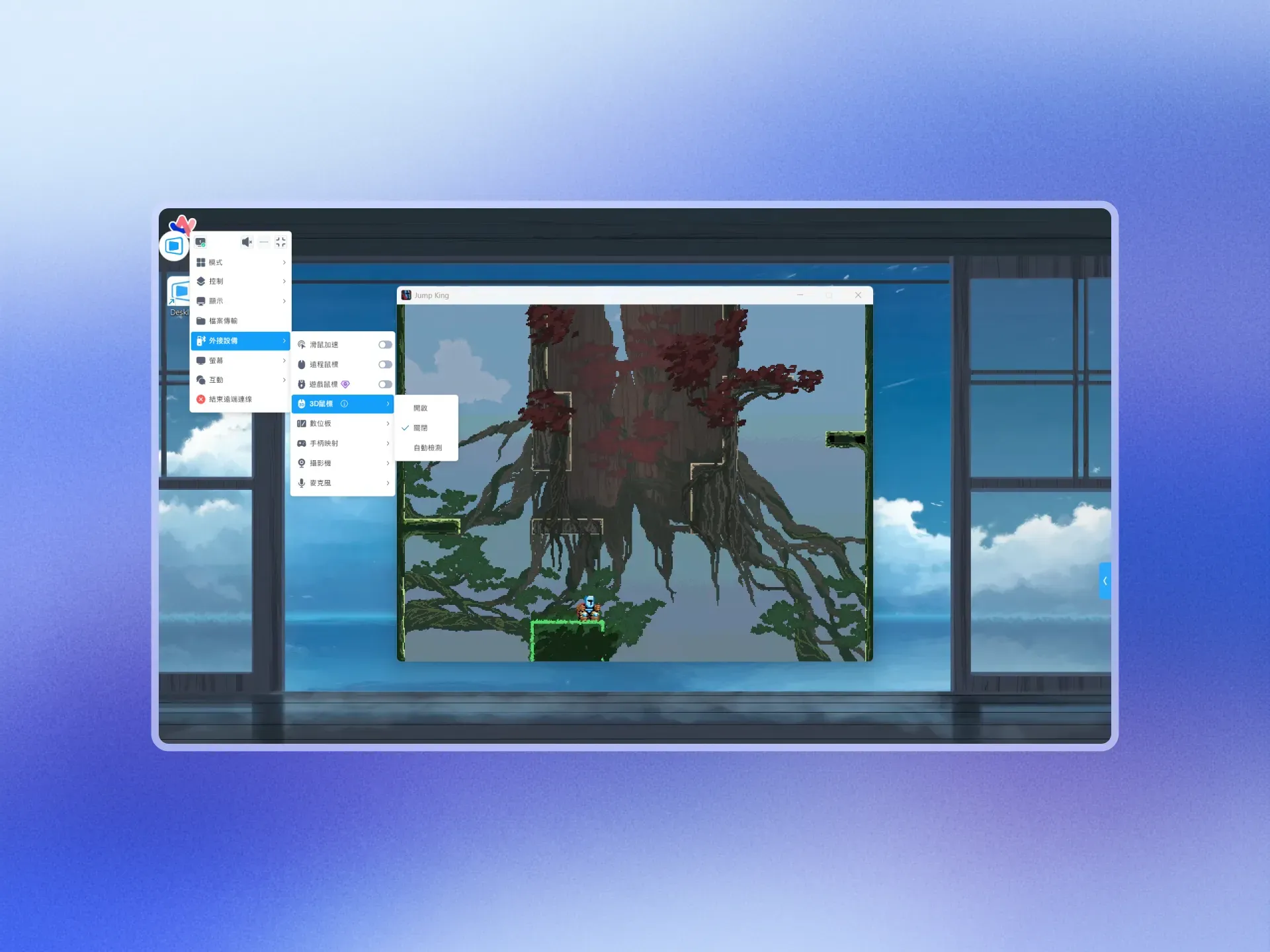
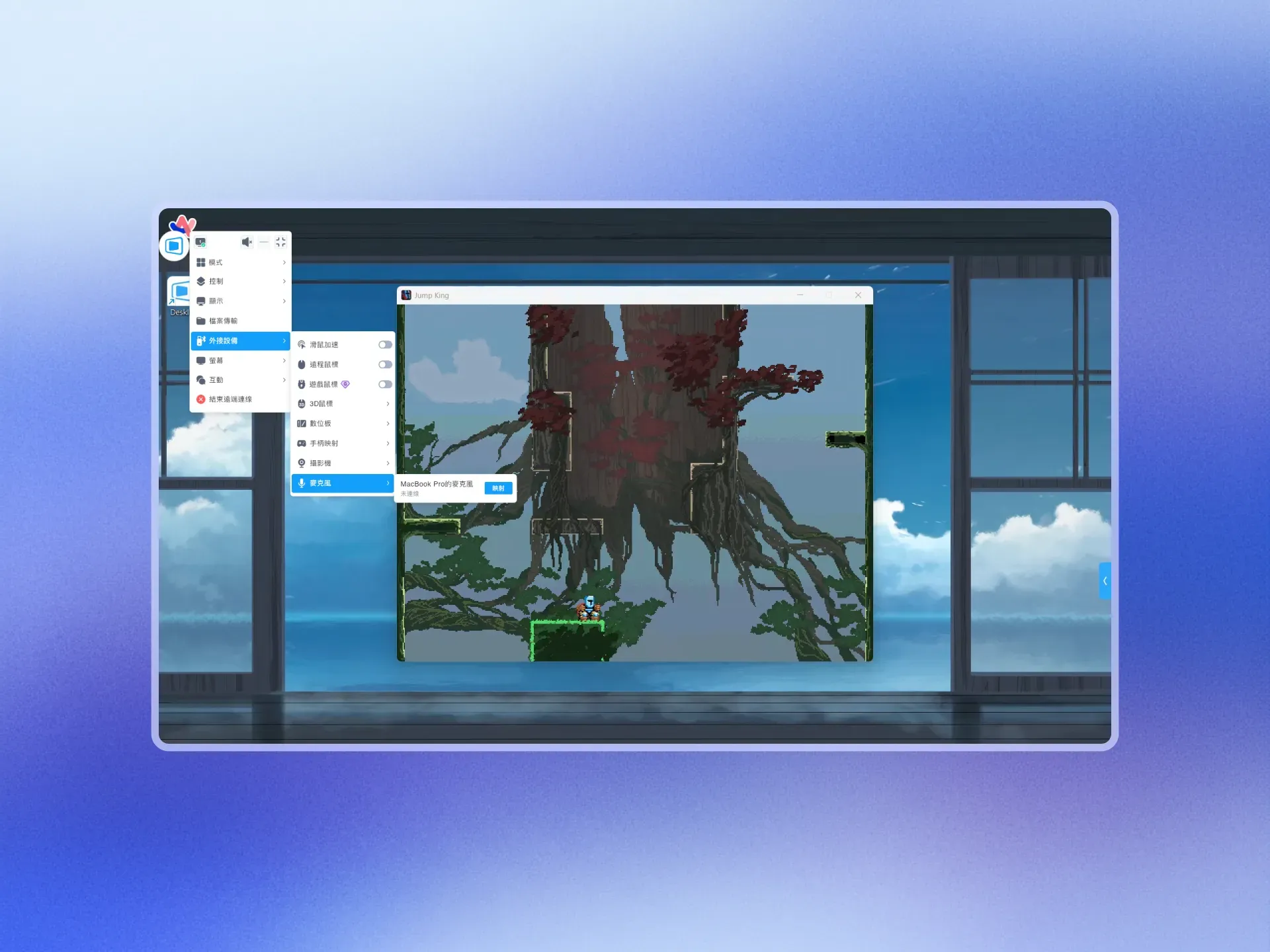
可以設定各種外接設備相關的配置,像是滑鼠、數位板、手把、攝影機、麥克風等等,如果你有特別想接的外接裝置,就可以在這裡配置。
像是手把就支援 PlayStation 跟 Xbox 手把,而我剛好有 Xbox 手把,在遊玩時可以接上使用,像是艾爾登法環這類遊戲就會需要。
螢幕設定
預設的解析度是最高了,但如果異地遠端時連線品質較差,也可以調整解析度來找到使用起來流暢且相對高的配置。
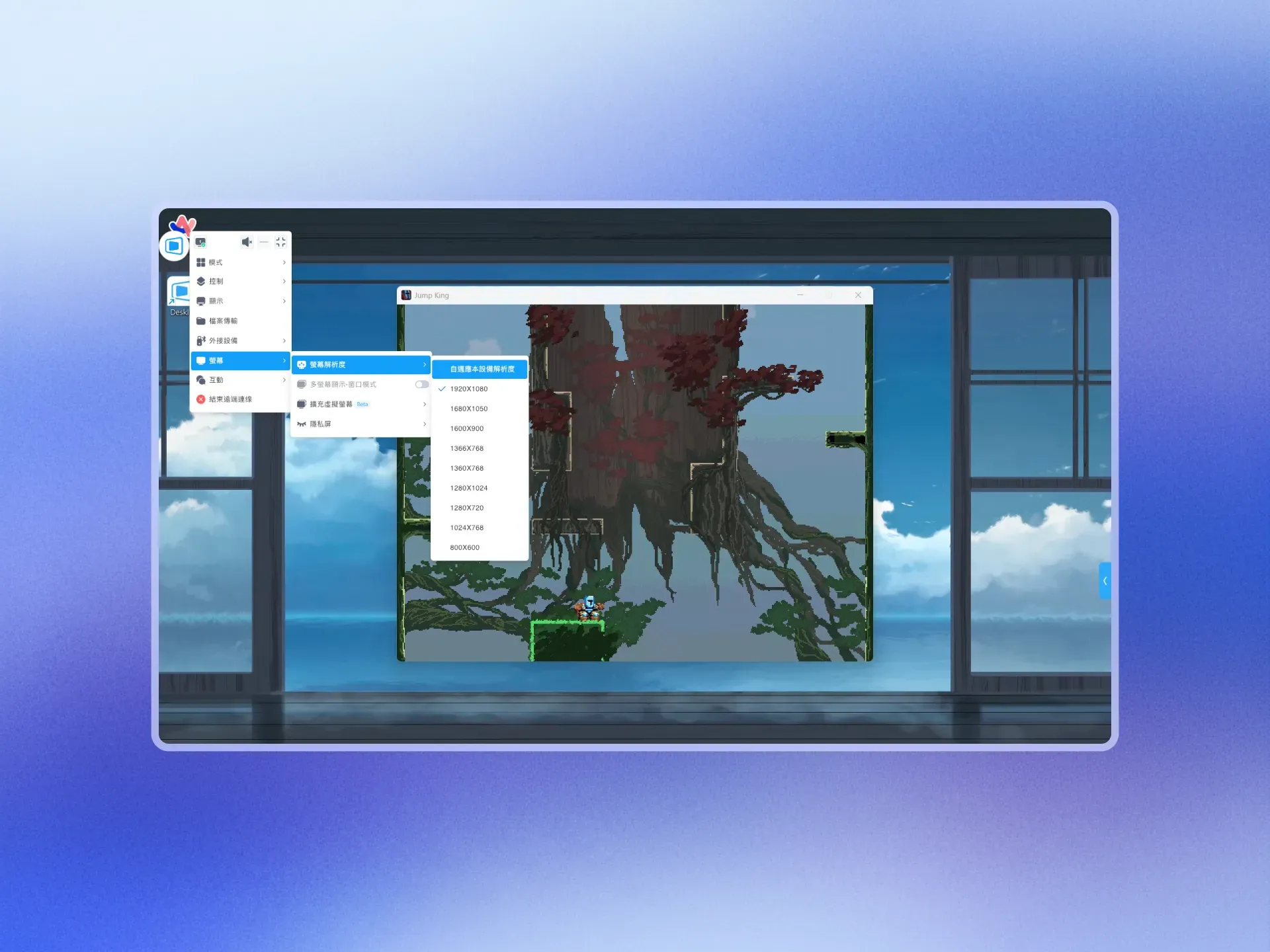
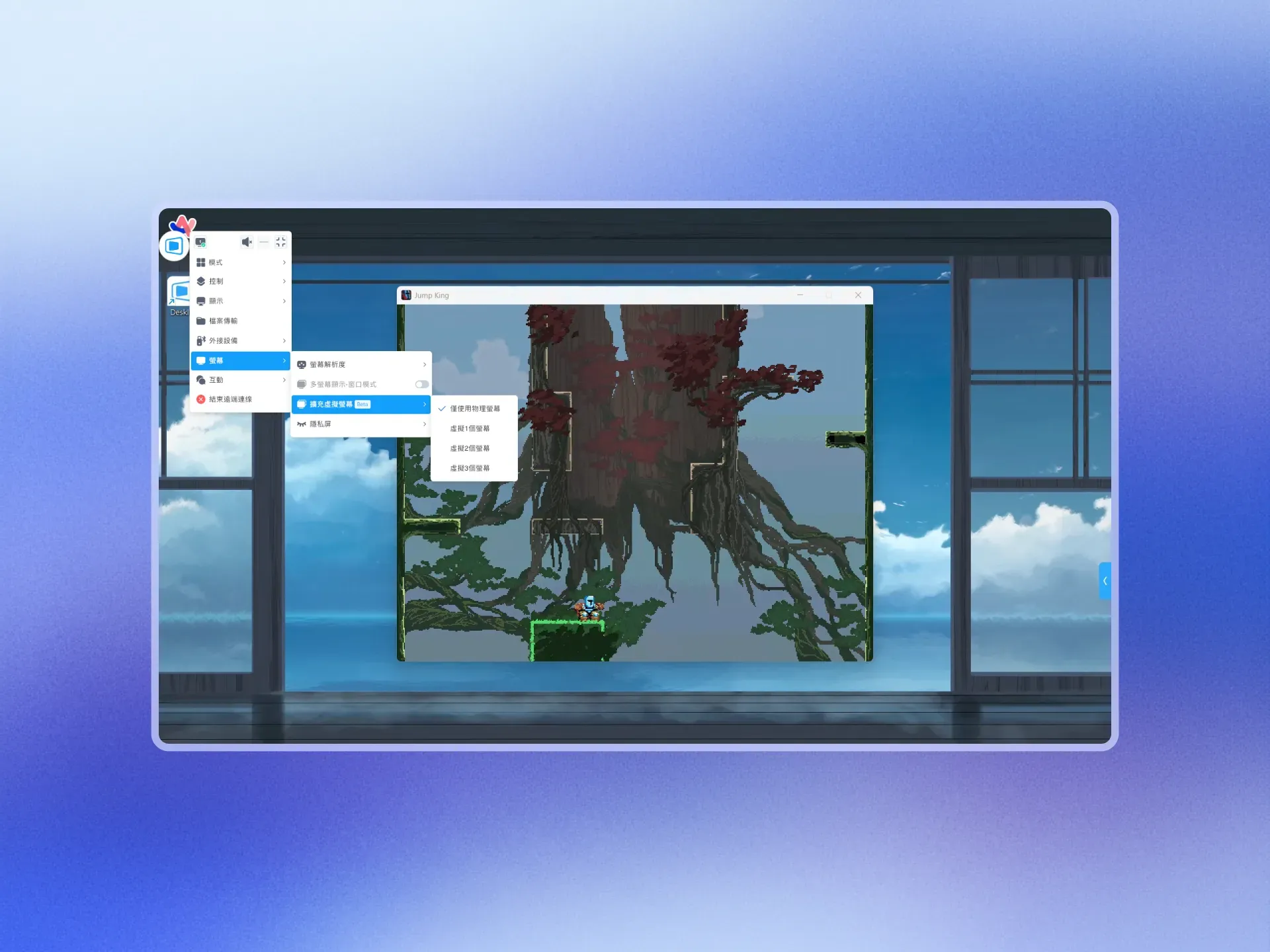
假設說你的主控方有多個螢幕,但被控方只有一個,就可以透過新增虛擬螢幕的方式,來充分使用主控的多螢幕配置。
另外隱私屏就是之前分享過的,可以讓其他人看不到被控螢幕來保持隱私性,確保在控制該裝置時,沒有人能看到被控的操作。
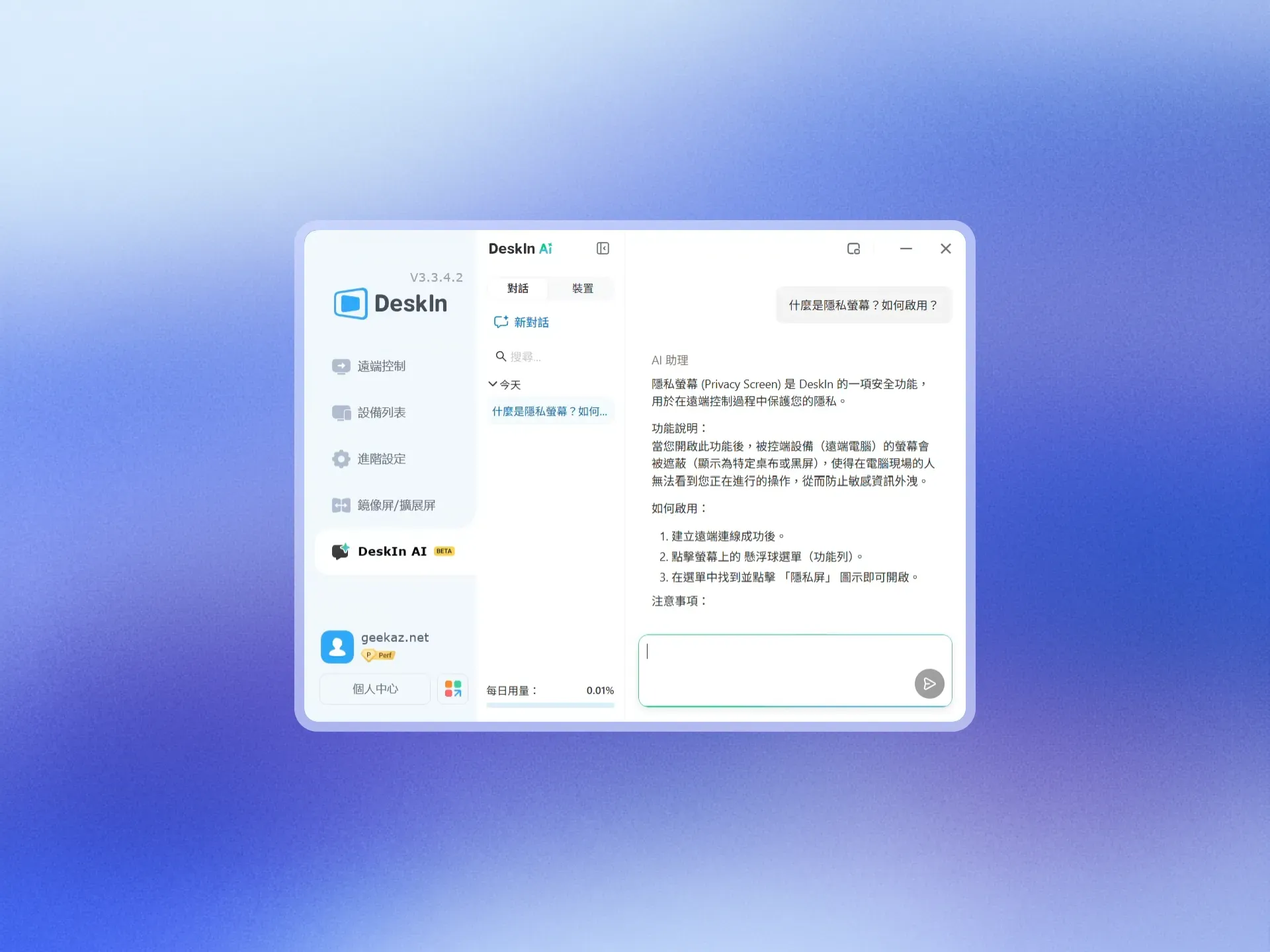
AI 助手
目前是在 Windows 最新的功能之一,當你在使用 DeskIn 中途遇到問題時,可以直接打開 AI 向他描述目前遇到的問題,他會根據實際的知識庫來協助解決你的問題。
所以使用時遇到任何問題,除了上網找相關資訊外,最快的方法就是先問內建的 AI,盡可能描述當前遇到的問題以及環境,讓他能更精準的解決。
DeskIn 遠端遊戲 連線教學
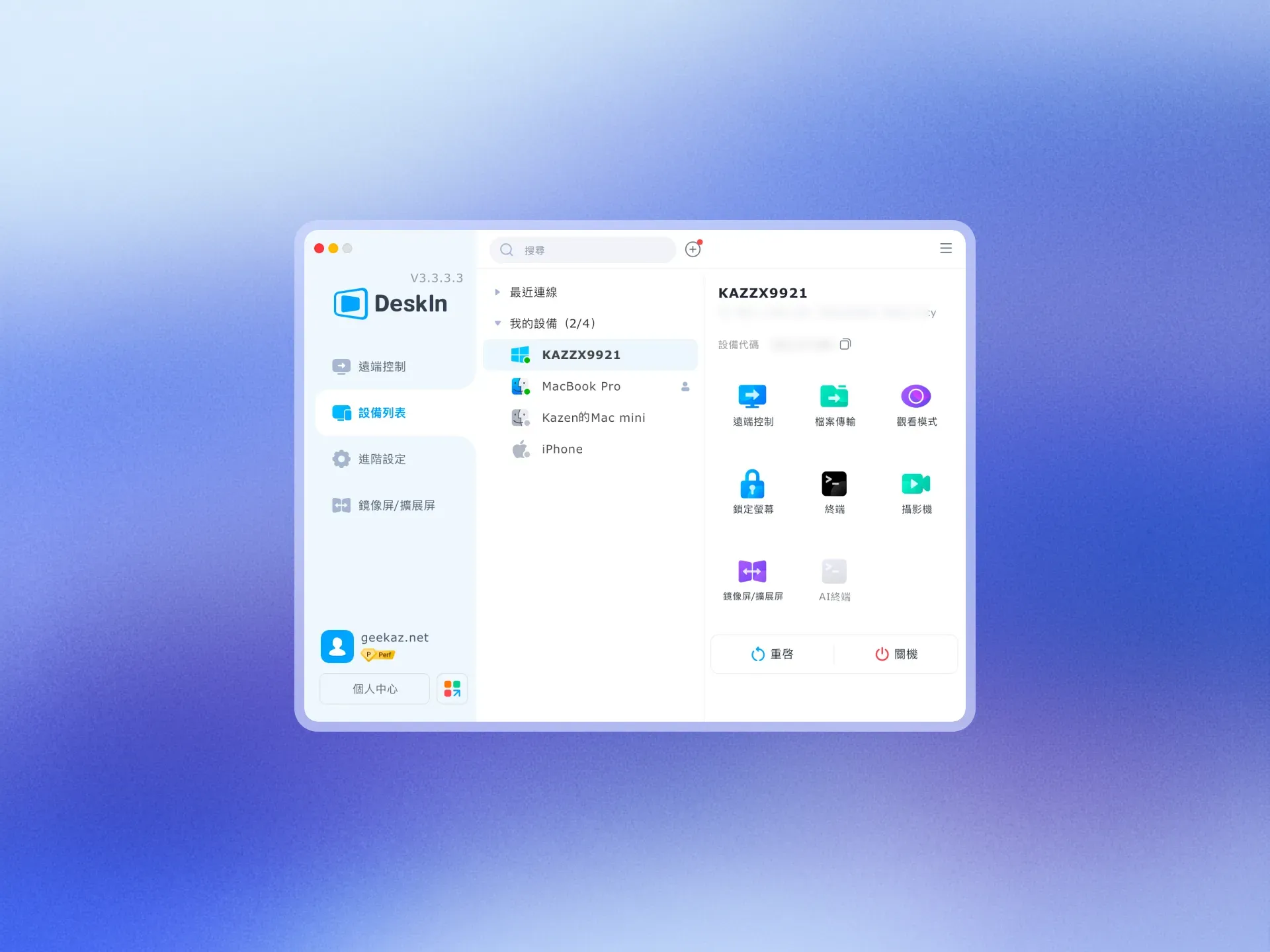
先在主控與被控的兩個裝置都安裝好 DeskIn,如果是 Apple 生態系的裝置,需要另外給予權限才能被控,但如果是控制其他裝置使用,則無需給予權限即可使用。
而我這次測試的是使用 MacBook 控制 Windows,所以在兩邊都安裝好 DeskIn 之後,直接選擇遠端控制即可使用,跨系統遠端連線的體驗也非常流暢。
手機自訂按鍵
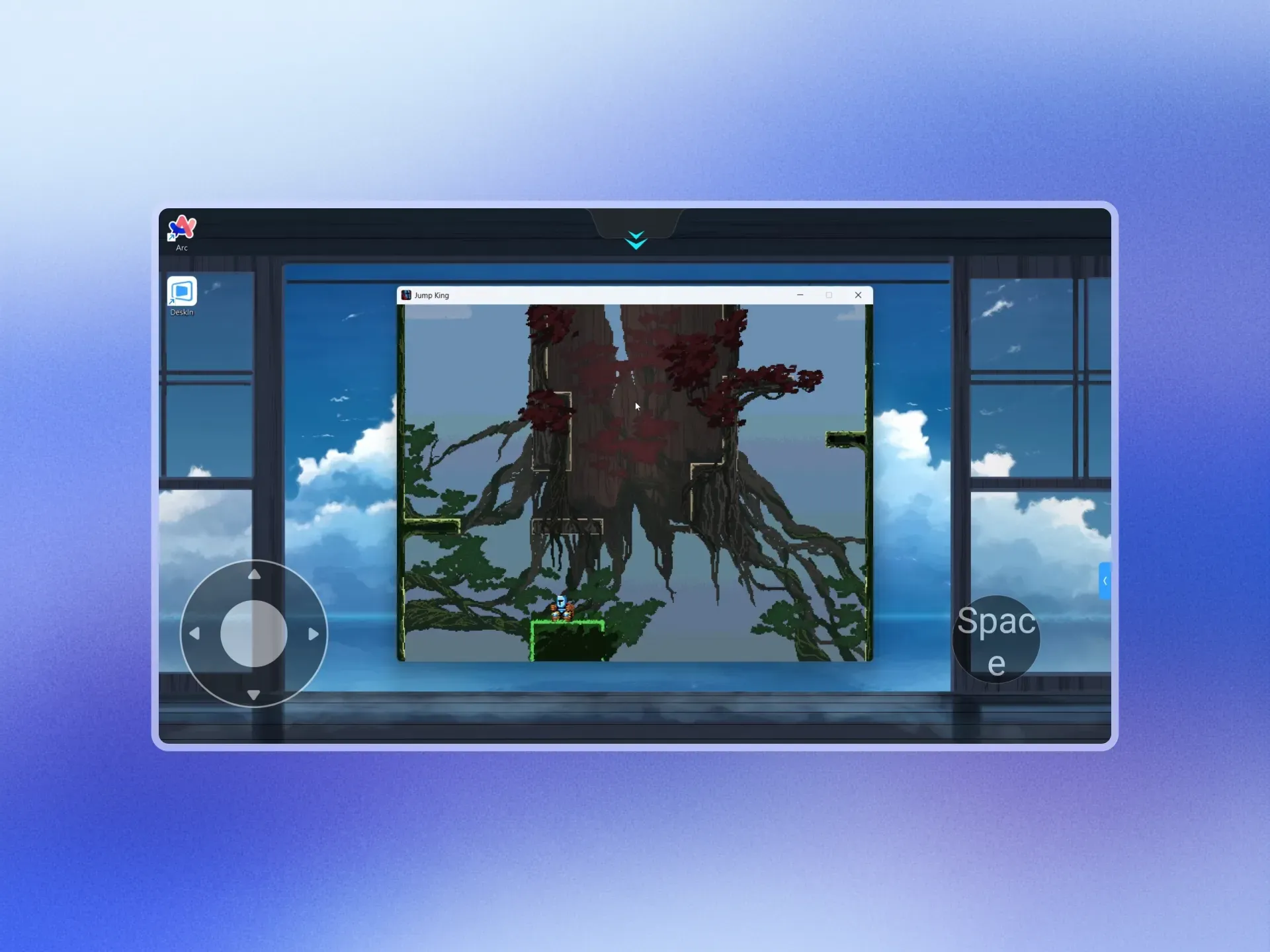
當你想用手機玩不同電腦遊戲時,可能會因為每個遊戲都有不同的按鍵配置設定,這時可以使用 DeskIn 手機自訂按鍵,在玩遊戲前針對這個遊戲設定一套按鍵操作,未來玩的時候直接切換就可以用!
DeskIn 遠端遊戲 實測效果
這次我實測的環境是用 MacBook Pro M4 控制 Windows 裝置來玩遊戲,因為平時如果要切換裝置還需要另外切換螢幕以及鍵盤、滑鼠等裝置。
而這次測試透過這樣的方式來試看看延遲效果如何,跟我直接使用 Windows 裝置玩遊戲的體驗有沒有區別,實測如下:
1. Vampire Survivors
首先測試的是之前曾經爆紅的小遊戲:吸血鬼倖存者,相對考驗反應速度包含鍵盤觸發後的回饋以及畫面的返回速度
這裡的測試環境是在同一個局域網下的連線測試,實測就像是直接把被控端的螢幕分享到主控端一樣,鍵盤與滑鼠的反饋都非常即時。
在同一個局域網的環境下,延遲都是 1ms,只要網速有個 60 Mbps 要流暢玩 FPS 遊戲是沒問題的。
而透過網路遠端連線的品質則會根據主控與被控的網路品質影響,我實測在不同網路環境下測試,主控連手機 5G WiFi、被控連家用光纖,延遲也是小於 40ms 的。
2. Jump King
同樣是相對比較吃畫面返回速度的遊戲,低延遲就非常重要,雖然很久沒玩了,不過在實測時,不管是畫質、色彩表現、螢幕刷新率都很接近我直接使用該裝置的體驗。
但我有遇到個問題是在開啟極速刷新模式時,可能會遇到被控端顯示正常,但主控端畫面會有閃黑畫面的狀況,如果你有遇到類似的情況,可以嘗試將該選項關閉。
DeskIn 遠端遊戲 總結
有一點比較意外的是,以前如果是直接使用遊戲筆電,會有一個問題是裝置發燙影響到我的遊玩體驗(遊戲筆電的通病)。
但是我透過輕薄筆電遠端來遊玩,就剛好解決掉這個問題,在遊戲筆電能完整發揮效能的同時,又能流暢遊玩。
整體來說,如果你是跟我一樣有多裝置需求,又或是偶爾出門在外還是想開個遊戲來玩的人,DeskIn 的遠端遊戲體驗真的蠻值得試試的。
實測下來,同個局域網的環境幾乎感受不到延遲,就像是直接在用那台電腦一樣;而異地遠端的表現也比我預期的好很多,只要兩邊網路穩定,玩起來的流暢度是完全可以接受的。
加上支援多平台、手把、多螢幕這些功能,對於想要靈活切換裝置的玩家來說,真的是一個蠻方便的解決方案。
另外 DeskIn 有給讀者們專屬折扣,在結帳頁面輸入優惠碼:geekaz,單月方案享 5 折,年度方案享 8 折優惠,有興趣的話可以趁這波入手!


討論